SILENT HILL f PC版が重い?|シャドウ+シェーダーで40%改善——Visual Effectsだけは下げるな
本記事にはアフィリエイト広告(Amazon・楽天市場等)のリンクが含まれています。
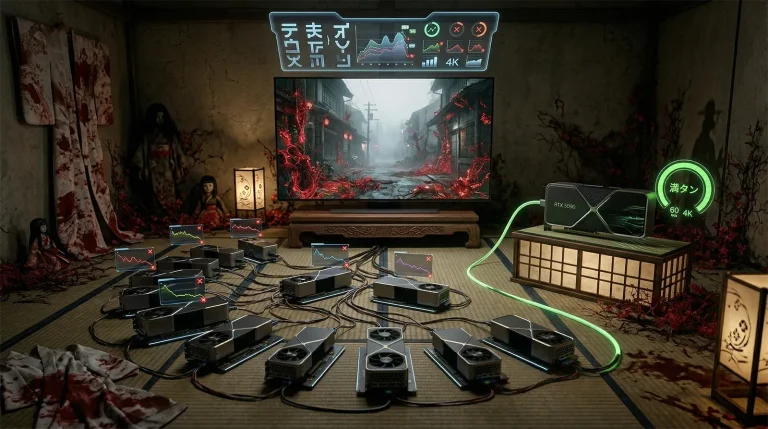
『SILENT HILL f(サイレントヒルf)』PC版は、UE5.4.2のSoftware Lumenを採用した和製J-ホラー。4K最高設定で60fpsを出せるのはRTX 5090のみという重量級タイトルですが、シャドウとシェーダーの2設定だけで約40%のfps改善が可能です。ただし本作には「絶対に下げてはいけない設定」があります。Visual Effects(視覚効果)をHighより下げると、霧の密度が激減してホラーの雰囲気が崩壊します。この記事では下げていい設定と下げてはいけない設定を明確に区別し、GPU別おすすめプリセットまで解説します。
目次
設定の最適化だけでfpsはここまで変わる
SILENT HILL f — OPTIMIZATION GAINS
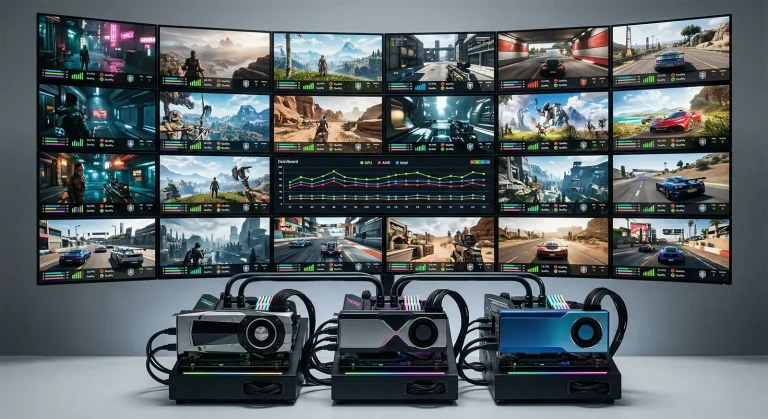
設定最適化による FPS改善の参考値
設定項目別のfps影響——下げていい設定と下げてはいけない設定
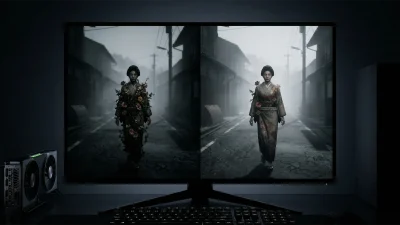
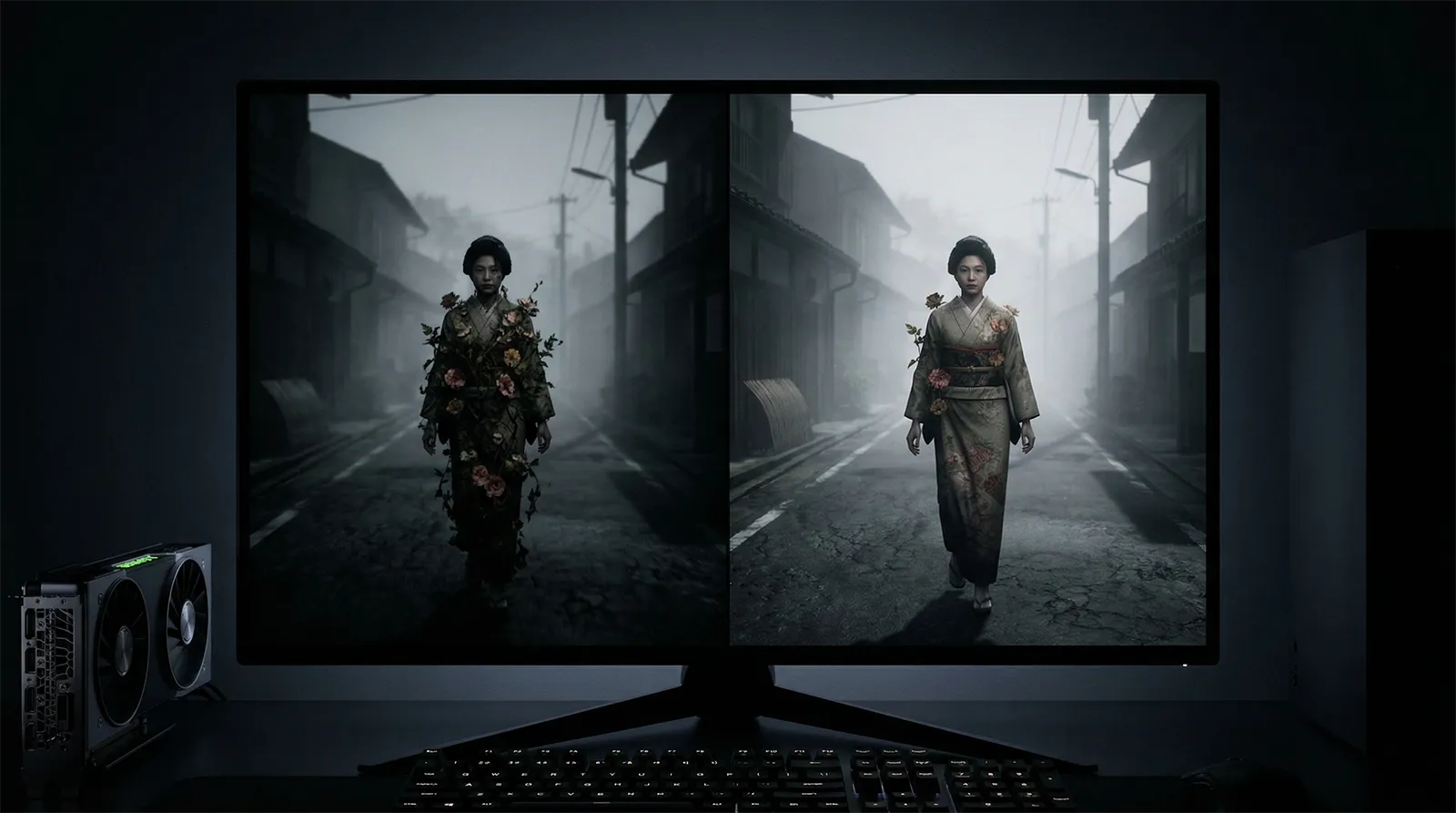
本作には他のゲームにない特殊な事情があります。Visual Effectsは霧の密度を制御しており、Highより下げるとサイレントヒルの象徴である霧がスカスカになります。ホラーゲームとして致命的な見た目崩壊が起きるため、この設定だけは絶対にHighを維持してください。
| 設定 | Epic→推奨値 改善率 | 見た目への影響 | 推奨値 |
|---|---|---|---|
| Shadow Quality | 約26% | 中(遠景の影が簡略化) | Medium |
| Shader Quality | 約15% | 小(植生の揺れ程度) | Low(最もコスパが良い) |
| Indirect Lighting(Lumen GI) | 約7% | 中(間接光の精度低下) | High(Lumen維持の下限) |
| Reflections | 中程度 | 中(Lumen反射→SSRに切替) | SSR(負荷大幅減) |
| Post Processing | ほぼ0% | 小 | High |
| View Distance | ほぼ0% | 小 | Medium |
| Texture Quality | 0%(VRAM依存) | 大 | VRAM次第(後述) |
| Motion Blur | 0% | OFFで視認性向上 | Off |
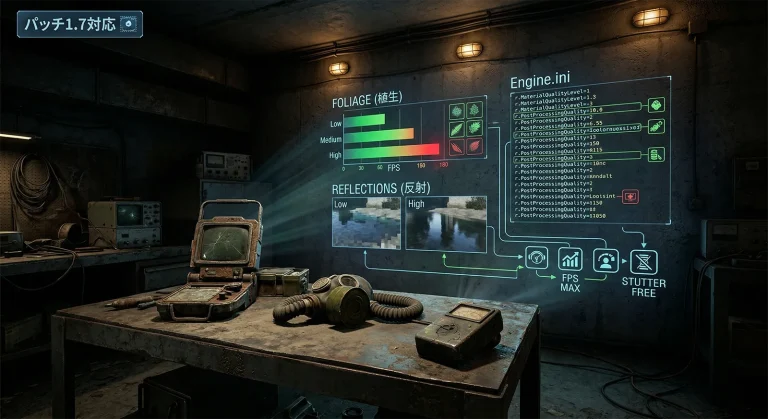
Visual Effects(視覚効果)はHighより下げないでください。この設定は霧の密度を直接制御しています。MediumやLowにすると、戎ヶ丘の町を覆う霧がほぼ消え、ホラーの緊張感が根本から損なわれます。fps影響は小さいにもかかわらず見た目への影響が壊滅的な、本作で唯一の「絶対に下げてはいけない設定」です。
Shadow Quality + Shader Quality の2設定だけで約40%のfps改善。シャドウをMediumに、シェーダーをLowに下げるだけで見た目への影響は最小限のまま大幅なfps向上が得られます。まずこの2つから試してください。
Software Lumen——下げすぎ注意のGI設定
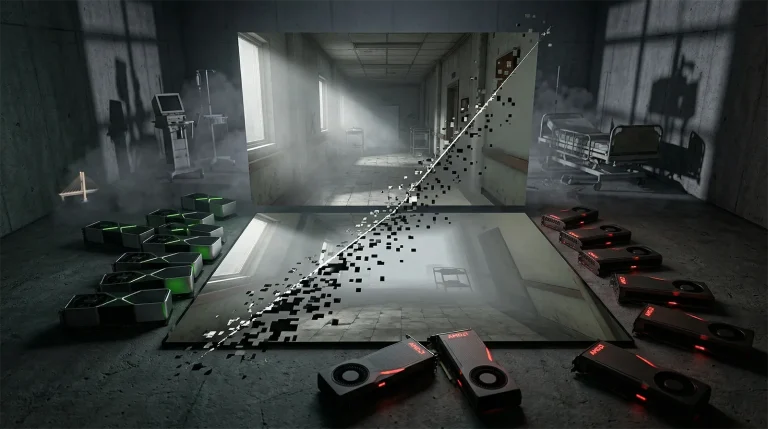
本作のLumenはSoftware Lumen実装(RTコアを使わないシェーダー演算型)で、NVIDIAとAMDの性能差が出にくい構造です。Lumen GI品質はEpic→Highで約7%改善しますが、High未満に下げるとGIの精度が大きく落ちます。
Lumenを完全にOFFにすること自体はINI編集で可能ですが、環境が「平面的で生気のない」見た目になり、ホラーゲームとして致命的です。Lumen GIはHighが実用的な下限と考えてください。反射はLumen反射→SSR(スクリーンスペースリフレクション)に切り替えることで、水面等の精度は落ちますが負荷を大幅に下げられます。
アップスケーリング——TSRは避けてDLSS/FSRを使う
本作はDLSS 4 SR・FSR 3・TSR(Unreal標準)に対応していますが、TSRの実装品質が明確に劣っています。テクスチャがぼやけ、髪・植生・半透明オブジェクトでブラーとモーショントレイルが目立ちます。AMDユーザーも含め、TSRよりFSRを選ぶことを強く推奨します。
| 技術 | 画質評価 | 推奨 |
|---|---|---|
| DLSS 4 SR | 最高。静的・動的シーンとも安定 | NVIDIA GPU → 最優先 |
| FSR 3 | DLSSに近い。動的シーンでもエッジ安定 | AMD GPU → 推奨 |
| TSR | 最低。テクスチャのぼやけ・ゴーストが顕著 | 使用非推奨 |
解像度別の推奨SRモード:1080p → Quality、1440p → Balanced、4K → Performance が目安です。同梱DLSSバージョンは3.7.10(2024年5月版)で、NVIDIA App経由で最新のTransformerモデルに更新すると画質が向上します。
Frame Generationは非対応です。DLSS 4 MFGもFSR 3 FGも公式サポートされていません。非公式MODでの有効化はスタッターを引き起こすとの報告があり推奨しません。本作ではSR(超解像)のみでfpsを稼ぐ必要があります。
VRAM対策——テクスチャとストリーミング
| テクスチャ品質 | VRAM目安 | 8GB GPU | 12GB GPU |
|---|---|---|---|
| Low | 約 5〜6 GB | 十分 | 十分 |
| Medium | 約 7〜8 GB | 1080pギリギリ | 十分 |
| High | 約 9 GB | 不足 | 十分 |
| Very High | 約 10〜12 GB | 使用不可 | ギリギリ〜十分 |
8GB GPUではプレイ進行に伴いVRAM使用量がじわじわ増加する傾向があります。AMD GPUはNVIDIAより若干多くVRAMを消費する傾向も確認されており、8GB GPUの場合はテクスチャをMedium(1080p)に固定するのが安全です。
シェーダースタッターとカットシーン30fps問題
シェーダースタッターの対処法
UE5特有のシェーダーコンパイルスタッターが初回プレイ時に発生します。サイレントヒル2リメイクほど酷くはありませんが、新しいエリアに入るたびに一時的なカクつきが起こります。
対処法として、DXCacheフォルダ(`C:\Users\[ユーザー名]\AppData\Local\NVIDIA\DXCache`)を削除してからゲームを起動すると、シェーダーが再コンパイルされ、その後のスタッターが軽減される報告があります。また、SSD(NVMe推奨)の使用は必須で、HDDではトラバーサルスタッターが深刻になります。
カットシーン30fps固定の解除
本作のインエンジン・カットシーンは開発者の演出意図で30fps固定です。Nexus Modsの「SHfFix」modを導入すると60fps化・レターボックス除去・FOV修正が可能ですが、Konamiの公式サポート外となるためオンライン要素がある場合は自己責任となります。
GPU別おすすめプリセット
RTX 4060 Ti(16GB)/ RX 7800 XT——1080p 60fps安定
| 項目 | 推奨値 |
|---|---|
| 解像度 | 1920×1080 |
| アップスケーラー | DLSS Quality / FSR Quality |
| Shadow Quality | Medium |
| Shader Quality | Low |
| Indirect Lighting | High |
| Reflections | SSR |
| Visual Effects | High(これ以下にしない) |
| テクスチャ | Medium(8GB) / High(16GB) |
| 期待fps | 約70〜85fps(SR込み) |
RTX 5070 / RX 9070——1440p 60fps快適
| 項目 | 推奨値 |
|---|---|
| 解像度 | 2560×1440 |
| アップスケーラー | DLSS Balanced / FSR Balanced |
| Shadow Quality | Medium |
| Shader Quality | Low〜Medium |
| Indirect Lighting | High |
| Reflections | Lumen High(余裕あり) / SSR(fps重視) |
| Visual Effects | High〜Very High |
| テクスチャ | Very High |
| 期待fps | 約75〜90fps(SR込み) |
RTX 5090——4K 60fps(唯一のネイティブ4K対応)
| 項目 | 推奨値 |
|---|---|
| 解像度 | 3840×2160 |
| アップスケーラー | DLAA(RTX 5090ならネイティブで60fps可能) |
| Shadow Quality | High |
| Shader Quality | Medium〜High |
| その他 | Epic維持可 |
| 期待fps | ネイティブ 約65〜70fps / DLSS Performance 約95fps |
RTX 5090以外のGPUで4K 60fpsを狙う場合は、DLSS Performance / FSR Performance + Shadow Medium + Shader Lowの組み合わせで、RTX 5080(約71fps相当)・RTX 4090(約80fps DLSS Balanced相当)でも快適圏に入ります。
まとめ——重いと感じたらやること3つ
2. Shader Quality を Low に下げる(約15%改善。見た目ほぼ変化なし)
3. DLSS / FSR を有効にする(TSRは避ける。さらに約40〜65%改善)
この3ステップでfpsが1.5〜2倍に跳ね上がります。ただしVisual Effects(視覚効果)だけはHighを維持してください。霧の密度が直結しているため、下げるとサイレントヒルの世界観が崩壊します。テクスチャはVRAM容量に合わせてLow〜Very Highを選択。Motion BlurはOffにすると視認性が向上します。
あわせて読みたい