オブリビオン リマスター PC版おすすめ設定ガイド|GPU別推奨プリセット・DLSS/FSR設定・ini最適化まで
本記事にはアフィリエイト広告(Amazon・楽天市場等)のリンクが含まれています。
PC版おすすめ設定ガイド
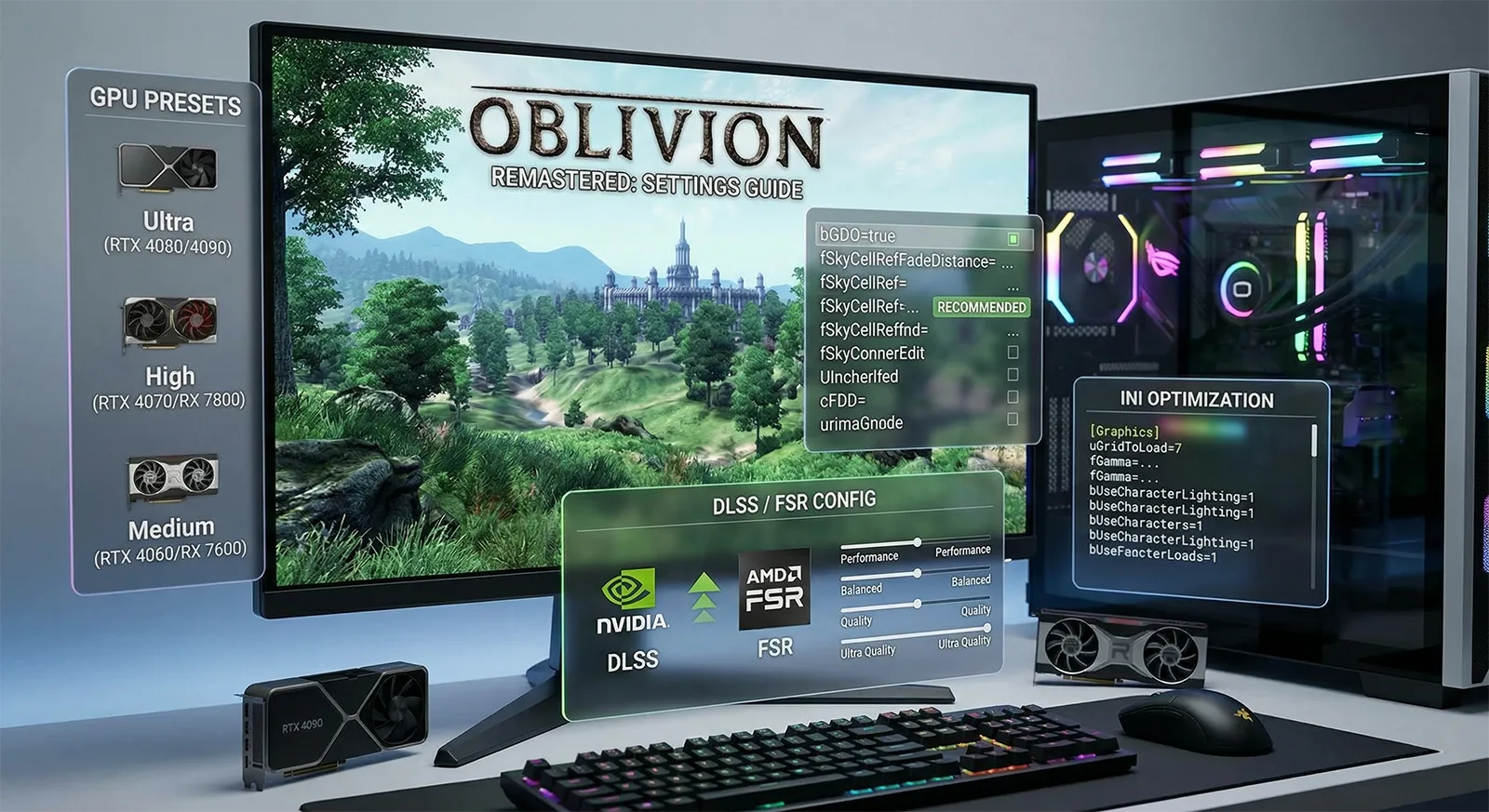
オブリビオン リマスターのPC版は、設定を最高にするとほとんどのGPUで快適なフレームレートを維持できません。しかし「どの設定を何に変えるか」を正しく理解すれば、画質をほぼ保ったままfpsを大幅に改善できます。スライダーを全部下げる必要はありません。
最も効果が大きいのはLumen(Global Illumination)の処理方式とShadow Qualityの2つです。この2箇所だけで、Epicプリセットから40%前後fpsが改善するケースもあります。それ以外の設定は影響が小さく、優先度を下げて考えて問題ありません。
この記事では全設定項目のfps影響度、GPU別推奨プリセット、Engine.iniによる追加最適化、DLSS 4.5とFSR 4のセットアップ手順、Nexus Modsの最適化ツールまでをまとめました。「fps実測データ」や「なぜ重いのか」の解説は別記事を参照ください。この記事は設定操作に特化した実践ガイドです。
目次
設定の前に:この記事の使い方
まず自分のGPUを確認して、4章の「GPU別おすすめ設定プリセット」に直接進んでください。各設定の意味を理解してから細かく調整したい場合は、2章の個別解説を参照してください。パフォーマンスのベンチマークデータやGPU別のfps実測値はパフォーマンス解説記事でまとめており、この記事では重複しません。
グラフィック設定項目の解説とfps影響度
影響度の大きい設定から順に解説します。効果の小さい設定は後半にまとめています。
Lumen(グローバルイルミネーション品質)— FPS影響度:大
UE5のLumenはグローバルイルミネーション(間接光)のリアルタイム処理を担います。オブリビオン リマスターのLumen設定にはHardware RT(レイトレーシング)とSoftware RT(ソフトウェア処理)の2つの動作モードがあり、このどちらを選ぶかがfpsに最も大きく影響します。
- 照明精度が最高。水面・金属の反射がより正確に描画される
- 負荷は非常に大きく、Software Lumenより常時10〜15fps低い
- RTX 4090・RTX 5080以上での使用を推奨。それ以下ではfpsコストに見合わない
- 照明は若干フラットになるが、屋外シーンでは差がわかりにくい
- EpicプリセットのHardware RT ONから変更すると+23%前後のfps改善が見込める
- RTX 4070以下は必ずOFF。屋内でも屋外でも体感差はほぼない
推奨値:RTX 4070以下はSoftware Lumen High固定。RTX 4090以上は状況に応じてHardware RT LowまたはMediumを試す価値があります。Hardware RT Medium以上はVRAM消費も増えるため、VRAM 12GB以下のGPUでは安定性を優先してSoftwareを選んでください。
Shadow Quality(影品質)— FPS影響度:大
Shadow Qualityはもう一方の最重要設定です。UltraからHighへの変更が最もコスパに優れており、視覚的な差を最小限に抑えながらfpsを改善できます。
| 設定値 | Epic比のfps差 | 視覚的な変化 |
|---|---|---|
| Ultra(最重) | 基準 | 最も精細な影。動きながらでも差がわかる |
| High | +16% | 移動中はほぼ気づかない差。最も推奨 |
| Medium | Highから+3% | アンビエントシャドウが一部無効化される |
| Low | Mediumから+3% | フォグシャドウも無効化。屋外で差が目立つ |
推奨は「High」一択です。UltraとHighの視覚差が最小でfps改善が最大という、最もコスパの良い選択です。MediumやLowはHighからの改善幅が小さく、画質の低下が目立ちやすいため通常は不要です。
Foliage Quality(植生品質)— FPS影響度:中
草や低木・木の密度と品質を制御します。HighからMediumへの変更で7〜8%程度のfps向上が見込めます。一方で屋外フィールドでは草のポップイン(急に出現する現象)が増えやすくなるため、フィールド探索を重視するならHighをキープする方が体験が良いです。室内中心の序盤ではMediumに下げても変化がわかりにくいです。
View Distance Quality(視野距離)— FPS影響度:中
UE5のNaniteを活用しているため、LOD切り替えのコストは比較的低めです。ただし開けた場所でのテスト環境ではUltraからLowで最大15%改善という報告もあります。室内シーンではほぼ無意味な設定です。屋外で重さを感じる場合にHighから下げる価値があります。
Texture Quality(テクスチャ品質)— FPS影響度:中(VRAM依存)
VRAMに余裕があればfpsへの直接的な影響は小さい設定です。問題になるのはVRAMが不足した場合で、VRAM 8〜12GBのGPUでTextureをHighまたはUltraに設定すると、テクスチャが一部システムRAMに追い出されてfpsが大きく低下します。VRAM 8GBのGPUはMedium以下を推奨します。12GBならHighは概ね問題ありません。
Reflection Quality(反射品質)— FPS影響度:小〜中
Hardware RT使用時はスクリーンスペースリフレクション(SSR)をOFFにするとむしろ画質が上がります。これはハードウェアレイトレーシングが正確な反射を処理するため、SSRが不要になるからです。Software Lumenの場合はSSR(Reflection High)がコスパ良好です。
Effects・Post-Processing・Hair・Cloth — FPS影響度:小
これらを合計しても影響度は5%前後です。Lumen・Shadow・Foliageを調整してもなおfpsが不足する場合の最終調整として使うほか、基本的には触らなくて問題ありません。エフェクトはゲームの演出に直結するため、下げる場合はHighまでにとどめるのがおすすめです。
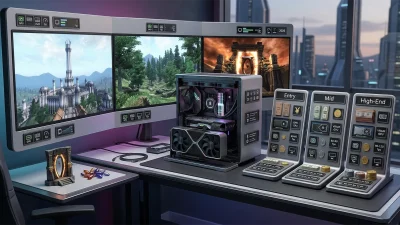
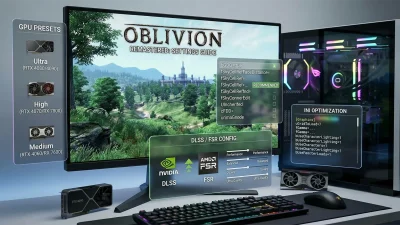
GPU別おすすめ設定プリセット
以下の設定はアップスケーリング(DLSS 4.5 / FSR 4 / XeSS)の使用を前提としています。Native解像度でのプレイを想定している場合は1〜2段階重くなります。
| GPU | 解像度 | Lumen GI | Shadow | その他 | アップスケーリング | 期待fps目安 |
|---|---|---|---|---|---|---|
| RTX 4060(8GB) | 1080p | Software High | High | High全般・Foliage Medium | DLSS 4.5 Quality + FG ON | 60+ fps |
| RTX 4060 Ti(8GB) | 1080p | Software High | High | High | DLSS 4.5 Quality | 54〜65 fps |
| RTX 4070 | 1080p | Software High | High | High | DLSS 4.5 Quality + FG | 76 fps avg |
| RTX 4070 | 1440p | Software High | High | High | DLSS 4.5 Balanced + FG | 60〜76 fps |
| RTX 4070 Ti / Super | 1440p | HW RT Low | High | High | DLSS 4.5 Quality + FG | 70〜90 fps |
| RTX 4090 | 1440p | HW RT Medium | Ultra | Epic | DLSS 4.5 Quality + FG | 60fps超安定 |
| RTX 4090 | 4K | Software High | High | High | DLSS 4.5 Balanced + FG | 71 fps avg |
| RTX 5080 | 4K | HW RT Medium | Ultra | Epic | DLSS 4.5 Quality + MFG | 60+ fps |
| RTX 5090 | 4K | HW RT Ultra | Ultra | Epic | DLSS 4.5 Quality + MFG x4 | 158〜177 fps |
| RX 9070 XT | 1440p | Software High | High | High | FSR 4 Quality + FG | 82 fps前後 |
| RX 7900 XTX | 4K | SW High / HW Low | High | High | FSR 3 Quality + FG | 60〜70 fps |
期待fps目安はDSO Gaming・Hardware Timesなどの実測値をもとにした参考値です。動作環境やゲーム内シーンによって変動があります。詳細なGPU別fps実測データはパフォーマンス解説記事で確認できます。
アップスケーリング設定の手順
DLSS 4.5の設定方法(NVIDIA RTXシリーズ)
ゲーム内で以下の順に設定してください。
- 設定 → グラフィック → Advanced → Upscaling Technique → DLSS
- DLSS Mode → Quality(推奨)または Balanced
- DLSS Frame Generation → On(RTX 40系 / 50系)
- NVIDIA Reflex → On(入力遅延低減)
| モード | 内部解像度(4K時) | fps向上(Native比) | 推奨場面 |
|---|---|---|---|
| DLAA | 4K(ネイティブ) | ほぼなし | 画質最優先時 |
| Quality | 約67%(2.8K相当) | +60%前後 | 多くのGPUで最適解 |
| Balanced | 約58%(2.3K相当) | Quality+20%程度 | RTX 4070でFG有効時 |
| Performance | 約50%(1440p相当) | +97%前後 | 60fps確保できない場合の最終手段 |
設定が消える・反映されない場合の対処:コンソール(バックティック ` キー)を開いて Altar.UpscalingMethod 1 と入力してください。または後述のEngine.iniに設定を追記する方法でも解決できます。
FSR 4の設定方法(AMD RX 9000シリーズ)
- 設定 → Advanced → Upscaling Technique → FSR
- FSR Mode → Quality
- Frame Generation → On
FSR 4は機械学習ベースのアップスケーリングで、従来のFSR 3.1と比べて大幅に画質が向上しています。遠景の草・石テクスチャのシマリング(ちらつき)が改善されており、DLSS Qualityに近い仕上がりです。RX 9070 / 9070 XTのみ対応で、RX 7000以前のGPUはFSR 3.1が適用されます。
XeSS設定(Intel Arc・その他GPU)
Qualityモードを推奨します。Balancedより下はシャープネスが落ちてぼやけた印象になりやすく、特別な理由がない限り推奨しません。
Engine.ini によるスタッター削減
ファイルの場所
- Steam版:
C:\Users\(ユーザー名)\Documents\My Games\Oblivion Remastered\Saved\Config\Windows\Engine.ini - Xbox App版:
...Config\WinGDK\Engine.ini
編集後は右クリック → プロパティで「読み取り専用」に設定してください。ゲームのアップデート時に設定が上書きされるのを防ぐためです。
推奨 Engine.ini 設定(スタッター削減・シャープネス改善)
[SystemSettings]
; シャープネスを追加(アップスケーリング使用時の輪郭改善、0〜1)
r.Tonemapper.Sharpen=0.5

; TAAの移動ブラーを低減(わずかなfpsコスト)
r.TemporalAA.HistoryScreenPercentage=200
r.TSR.History.ScreenPercentage=200
DLSS/FSR設定が消えた場合の修正値(NVIDIA向け)
[SystemSettings]
; DLSS有効化(1=DLSS, 2=FSR, 3=XeSS)
Altar.UpscalingMethod=1
Altar.Enable=1
; DLSSモード(4=Quality, 5=Balanced, 6=Performance)
Altar.DLSS.Quality=4
; フレーム生成(1=On)
Altar.DLSS.FG.Enabled=1
; NVIDIA Reflex(1=On)
Altar.Reflex.Mode=1
AMD向けFSR設定
[SystemSettings]
Altar.UpscalingMethod=2
Altar.FSR3.Enabled=1
Altar.FSR3.FI.Enabled=1
; FSRモード(2=Quality, 3=Balanced, 4=Performance)
Altar.FSR3.Quality=2
シェーダーキャッシュのリセット手順
Documents\My Games\Oblivion Remastered\Saved\内の.cache拡張子ファイルをすべて削除する- ゲームを起動(5分程度のシェーダーコンパイルが走る——正常動作です)
- コンパイル完了後はスタッターが大幅に減少する
- ドライバー更新後や大型パッチ後には同手順を繰り返す
Nexus Mods おすすめ最適化ツール
公開直後から多くの最適化Modが登場しています。以下の3つは安定性と実績が確認されているものです。複数を同時に導入すると競合することがあるため、1つずつ適用して動作確認してから追加してください。
アセットストリーミングを最適化してスタッター・ポップインを低減します。色収差・フィルムグレイン・被写界深度の無効化オプションも含まれており、不要な後処理エフェクトをまとめてオフにできます。配置先は Documents\My Games\Oblivion Remastered\Saved\Config\Windows\Engine.ini です。スタッター対策として最も実績が多く報告されているModです。
ゲームに同梱されているDLSS DLLをDLSS 4.5(Transformerモデル)に差し替えます。RTX 40系でもMFGの恩恵が向上する場合があります。差し替え先は Oblivion Remastered\Binaries\Win64\ フォルダです。ゲームがアップデートされるとDLLが上書きされるため、その都度再適用が必要です。
パフォーマンス優先に調整されたGameUserSettings.iniの一式です。そのまま使うよりも、中身を参考にしながら自分の環境に合わせてカスタマイズする使い方が向いています。
Windows・ドライバーの最適化
OS側の設定もfpsに影響します。特に電源プランとHAGSはゲーム全般に効果があるため、最初に確認しておくとよいです。
| 項目 | 推奨設定 |
|---|---|
| 電源プラン | 高パフォーマンス(「バランス」のままだとCPU性能が制限される) |
| Game Mode | 有効化(Win+G → 設定から確認) |
| ウイルス対策 | ゲームインストールフォルダを除外リストに追加 |
| HAGS(ハードウェア加速GPUスケジューリング) | 有効化推奨 |
| NVIDIAシェーダーキャッシュ | 5GBに設定(コントロールパネル → 3D設定) |
| NVIDIAドライバー最小バージョン | 576.40 WHQL(公式推奨) |
| Steam Overlay | OFFにするとパフォーマンス改善の報告あり |
| バックグラウンドアプリ | Chrome・Discord等の不要タブは閉じておく |
よくある質問
Altar.UpscalingMethod 1 を入力する方法もあります。まとめ
Conclusion 2026
オブリビオン リマスター 設定最適化まとめ
優先度の高い変更は「Shadow Quality を High に下げること」と「Hardware Lumen RT を Software に切り替えること」の2つです。この2箇所だけでEpicプリセットからfpsが30〜40%改善するケースもあります。他の設定は後回しで構いません。
アップスケーリング(DLSS 4.5 Quality + Frame Generation)を有効にすれば、RTX 4060以上の多くのGPUで快適プレイのラインに到達できます。FGは入力遅延が若干増えるため、NVIDIA Reflexを合わせて有効にしてください。
Engine.iniによる追加調整とUltimate Engine TweaksでスタッターをさらにUX改善できます。「完璧な最適化」は存在しませんが、この記事の手順を実行すれば体感の快適さは大きく変わるはずです。
あわせて読みたい