キングダムカム・デリバランス2 PC版おすすめ設定ガイド【2026年版】Experimentalの罠・DLSS Native AA必須・user.cfg完全解説
本記事にはアフィリエイト広告(Amazon・楽天市場等)のリンクが含まれています。
キングダムカム・デリバランス2には見落としやすい罠があります。「最高設定で遊びたい」と思ってExperimentalプリセットを選ぶと、Ultraより40%以上遅くなるケースがあります。画質の向上はほとんどないのにGPU負荷だけが跳ね上がるため、ミドルレンジGPUではExperimentalは実用外です。
fpsに最も影響するのはShadow QualityとGlobal Illuminationの2つで、この2設定だけでネイティブfpsが30%近く変わります。一方でCryEngineベースの本作はシェーダーコンパイルをロード画面で完了させるため、UE5ゲームで頻発するゲームプレイ中のシェーダースタッタリングが発生しないという大きな強みがあります。
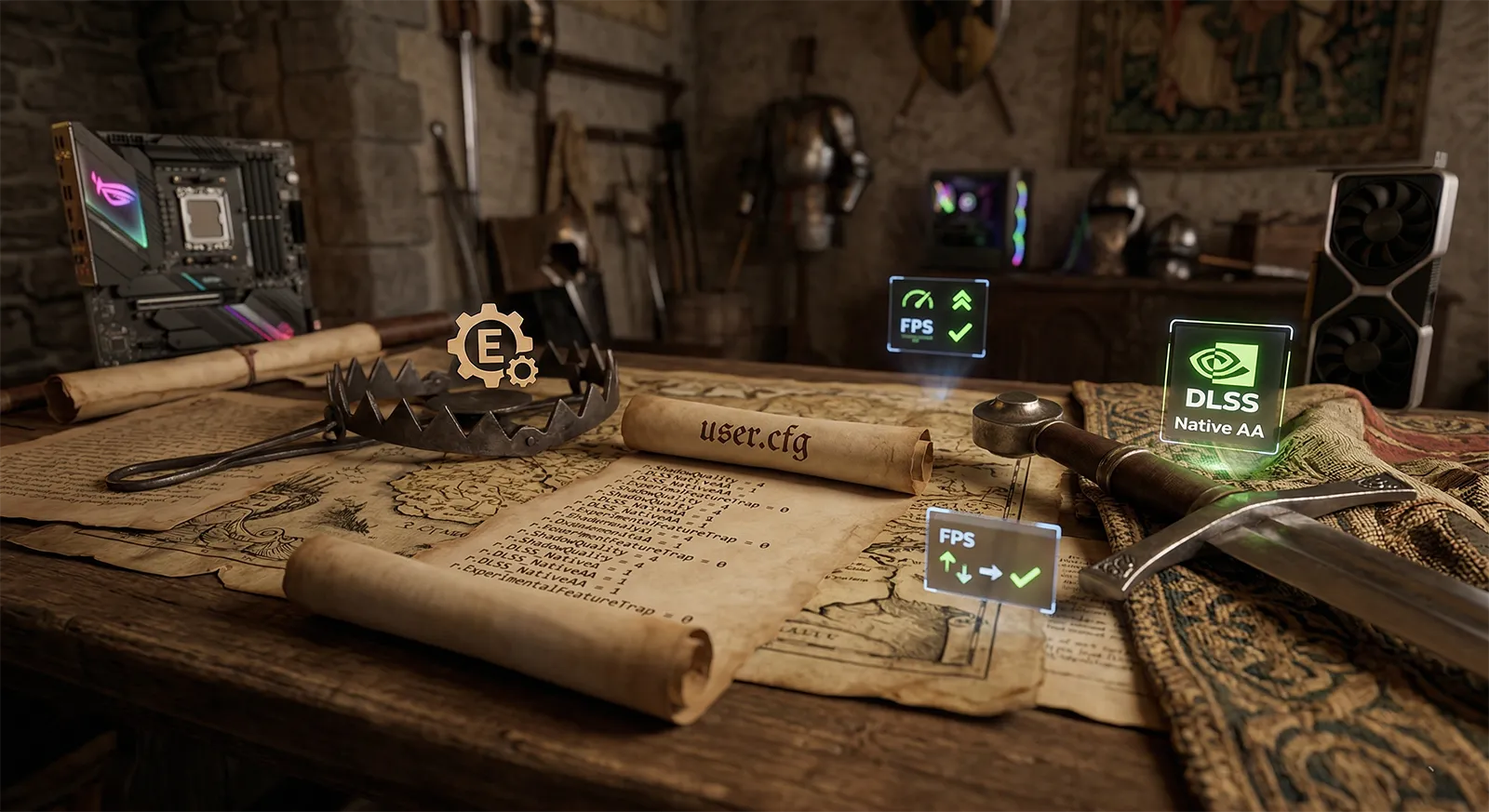
このガイドでは全設定項目の推奨値と理由、DLSS Native AAを必ず使うべき理由(内蔵AAは画面がぼやける)、馬での移動・街中でのfps低下対策、user.cfgを使った上級者向けtweakまで2026年現在の最新情報で完全解説します。
基本情報:キングダムカム・デリバランス2(2025年2月4日発売)。エンジン: CryEngine(Warhorse Studios独自改良版)。GI方式: SVOGI(ソフトウェアGI、レイトレーシング非使用)。DLSS 3.7.10 / FSR 3.1 / XeSS 2.0(パッチ1.4以降)対応。Steam評価: 非常に好評・92%肯定。
目次
グラフィック設定 一覧と推奨値
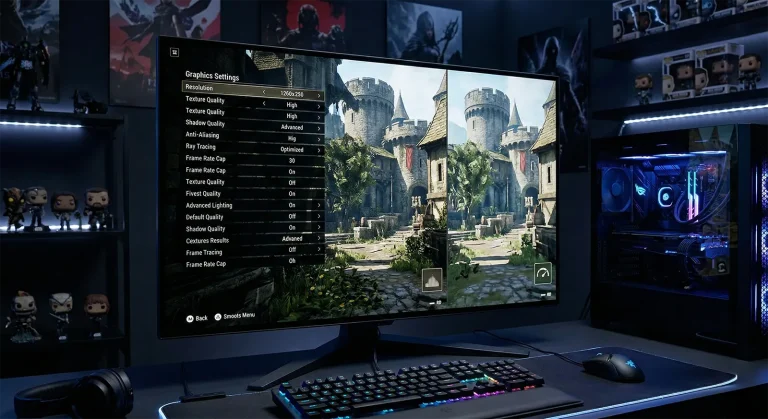
下表は1080p〜1440p環境(RTX 4060 Ti〜RTX 4070クラス)向けの推奨値です。「高画質」はfpsと画質のバランス重視、「最大fps」は性能優先です。
| 設定名 | 高画質推奨 | 最大fps | FPS影響 |
|---|---|---|---|
| 最重要設定(FPS変動大) | |||
| Shadow Quality(影の品質) | Medium | Low | HIGH 最大−45% |
| Global Illumination(GI) | Medium | Low | HIGH 最大−27% |
| Vegetation Detail(植生密度) | Medium | Low | HIGH(屋外で顕著) |
| Object Quality(オブジェクト品質) | High | Medium | MID −11% |
| Character Detail(キャラ描画距離) | High | Medium | MID(街中で顕著) |
| 画質とfpsのバランス設定 | |||
| Particles(パーティクル) | Medium | Low | MID |
| Volumetric Effects Detail(霧・雲) | Medium | Low | MID |
| Shader Quality | High | Medium | MID |
| Texture Quality(テクスチャ) | High | High | LOW(VRAM依存) |
| Postprocessing Quality(ポストプロセス) | Medium | Low | LOW |
| Screen Space Reflections | Medium | Low | LOW |
| アップスケーリング・AA(最重要) | |||
| Anti-Aliasing / Upscaling | DLSS Quality | DLSS Performance | 必ずDLSS/FSRを使う |
| Sharpness(シャープネス) | 0.4〜0.5 | 0.5 | なし |
| プリセット選択(重要) | |||
| Experimental プリセット | 非推奨 | 非推奨 | Ultra比−40%・画質差小 |
特に重要な4つのポイント
キングダムカム・デリバランス2の設定プリセットは Low / Medium / High / Ultra / Experimental の5段階ですが、Experimentalは現行ミドルレンジGPUには実用外の設定です。Ultraと比べてfpsが約40〜45%低下する一方、視覚的な向上は非常に限定的です。
特にExperimental ShadowはUltraより−13%のfps低下・VRAM消費+800MBというコストに対して見た目の差がほぼわかりません。なぜかというと、Experimentalは全オブジェクトに対する詳細シャドウ計算を有効にする設定で、RTX 5090クラスを想定して実装されているためです。
さらに不思議な現象として、一部のGPU(RTX 4070等)ではUltraよりExperimentalのほうがfpsが高いケースが報告されています。これはUltraの設定の組み合わせが特定GPUで非効率なレンダリングパスを踏む可能性を示しており、Ultraを盲目的に信用しないことも重要です。迷ったらHighを使い、余裕があればUltraをテストする、というアプローチが最も確実です。
実際の上限: ハイエンド(RTX 4080以上)でもHighプリセット + DLSS Qualityが最も安定した選択
キングダムカム・デリバランス2の内蔵アンチエイリアシング(TAA・SMAA)は、特に1080p環境で画面がぼやけるという問題が報告されています。テキスト・遠距離の木・ディテールが滲んで見え、視覚的な満足度が著しく下がります。
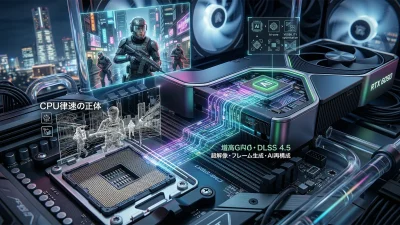
これを解決するのがDLSS Native AA(NVIDIAの場合)またはFSR Native AA(AMDの場合)です。これらはアップスケーリング(解像度変換)を行わずに、テンポラルアンチエイリアシングの品質だけを向上させるモードです。fpsへの影響はほぼゼロで、内蔵AAより明確にシャープな画像が得られます。
さらに解像度を下げてfpsを上げたい場合はDLSS Qualityモードが最良のバランスです。DLSS 4 Transformerモデルを使いたい場合はNVIDIAアプリの「DLSSオーバーライド」機能でゲームのDLSSファイルを最新版に差し替えることができます(フレームジェネレーション非対応)。
NVIDIA GPU: DLSS Native AA(ネイティブ解像度)またはDLSS Quality(解像度スケール)。AMD GPU: FSR Native AAを使用
Shadow QualityとGlobal Illuminationは本作でfpsに最も影響する2設定です。ただし闇雲に下げると画質が大きく犠牲になるため、下げる順番が重要です。
まずShadow Qualityから下げてください。 Experimentalを使っているならHighまで下げるだけで+45%のfps改善が見込めます。UltraからHighは+12%程度。視覚的な変化はHighまでは限定的で、Mediumにすると遠距離の影がやや粗くなる程度です。
Global Illuminationは照明の品質全体に影響するため、下げると室内・洞窟・建物内部の雰囲気が変わります。Mediumは屋外環境では画質差が小さく、HighからMediumで約10%のfps改善が得られます。Lowにすると全体的に暗くなりすぎるため、Mediumが現実的な下限です。
なお本作のGIはSVOGI(Sparse Voxel Octree Global Illumination)というソフトウェア実装方式で、ハードウェアレイトレーシングは使用していません。全世代のGPUで同等の動作が保証されており、「レイトレーシング非対応GPUでGIを切る必要がある」という心配は不要です。
下げる順: 1. Shadow(Experimental→High)→ 2. GI(Ultra→High→Medium)→ 3. Vegetation → 4. Object/Character Detail
UE5採用の最新作ゲームではゲームプレイ中にシェーダーがコンパイルされ、初回通過時にカクつきが発生する「シェーダースタッタリング」が問題になります。しかしキングダムカム・デリバランス2ではこの問題がほぼ発生しません。
理由はCryEngineの設計にあります。本作はロード画面中にシェーダーのコンパイルを完了させる仕組みを採用しているため、ゲームプレイが始まった時点ですでに必要なシェーダーがすべて準備されています。ロード時間が少し長くなることと引き換えに、プレイ中の不意のカクつきをほぼ排除しています。
ただし大型パッチ(v1.3・v1.4等)適用後はシェーダーが再コンパイルされるため、アップデート後の初回起動は少し長くなります。これは仕様です。
シェーダースタッタリングが出る場合は大型パッチ適用後の可能性あり。ゲームを再起動してロード画面を一度通過させることで解消します
馬での移動・街中でのfps低下対策
本作で多くのプレイヤーが経験するのが「馬で移動しているときの急激なfps低下」と「街中(クットナー・ホラ等)での著しいfps低下」です。原因と対策は以下のとおりです。
- 馬での移動時のfps低下:Vegetation DetailとObject Qualityが原因
高速移動によって描画範囲が急拡大し、大量の草木・オブジェクトが一気にロードされます。Vegetation DetailとObject QualityをMediumに設定することで大幅に改善できます。これが最も効果的な対策です。 - 街中でのfps低下:Character DetailとObject Qualityが原因
NPCの描画距離が広いと、街中で数十体のNPCを同時に処理するためCPUがボトルネックになります。Character DetailをMediumに下げると街中のfpsが大幅に改善します。RTX 5090を積んでいてもCPUが追いつかなければfpsが伸びない典型的なシーンです。 - BluetoothデバイスによるスタッタリングはPC全体の問題
Bluetoothコントローラー・ワイヤレスヘッドセット等がCPU割り込みを引き起こしてスタッタリングを引き起こすケースが報告されています。症状がある場合はBluetoothデバイスを一時的に無効化して改善するか確認してください。KCD2固有の問題ではなく、Windows全般で発生するBluetooth割り込みの問題です。 - RAM 32GBが実質推奨
公式は24〜32GB RAMを推奨しています。Ultra以上のプリセットを使う場合、16GBのシステムでは1%lows(最低フレームレート)が著しく低下するケースが報告されています。16GBで動作はしますが、快適なプレイのためには32GBが安心です。
user.cfg 上級者向けTweak
CryEngineはコンソール変数(cvar)によるカスタマイズが可能で、キングダムカム・デリバランス2でもuser.cfgを作成することで詳細な設定が行えます。
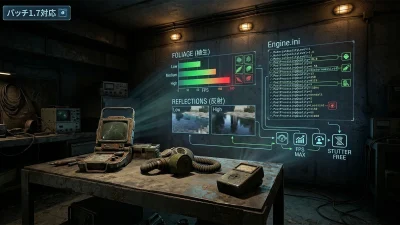
user.cfgの作成方法:ゲームのインストールフォルダ(Steam\steamapps\common\KingdomComeDeliverance2\)に user.cfg というテキストファイルを新規作成し、以下のコマンドを記述。ゲームを完全終了してから編集すること。大型パッチ適用後にリセットされることがあるので定期的に確認を。
sys_MaxFPS = 165
— テクスチャストリーミング プール(VRAM 12GB向け)
r_TexturesStreamPoolSize = 2560
— VRAM 16GB以上は 4096 に変更
r_TexturesStreamingMaxRequestedMB = 2048
r_texturesstreamingSkipMips = 1
— シャドウテクスチャ解像度(1024=High相当、2048=Ultra相当)
e_ShadowsMaxTexRes = 1024
— リフレクション品質(0〜3、2=High)
r_ReflectionsQuality = 2
— FSRシャープネス調整(0.0〜1.0、デフォルト0.45)
r_SuperResolution_Sharpness = 0.45
— GPU VRAMバジェット(MB、GPUのVRAMに合わせて調整)
sys_budget_videomem = 8192
注意:コンソール機能を使う場合はSteamの起動オプションに -devmode を追加し、ゲーム内でチルダキー(`)でコンソールを開きます。ただし実績がロックされる場合があります。実績を重視する場合はコンソールを使わず、user.cfgファイルのみ使用してください。
GPU別 動作目安
以下はHighプリセット + DLSS Quality使用時の目安です(オープンフィールド基準。街中は約20〜30%低くなります)。
RTX 4060はVRAM 8GBが1080p Highではギリギリのラインです。Texture QualityをHighに保ちつつ他設定をMediumにすることで安定します。RX 7600 XT(16GB)はVRAMに余裕があり1080p Highで安定動作します。Arc B580はXeSS 2.0対応(パッチ1.4以降)でfpsを大きく底上げできます。
RTX 4070はDLSS Qualityで1440p 90fps以上が安定して期待できます。RX 7800 XTは同クラスのNVIDIA GPUと同等かやや上回るケースもあり、コスパに優れた選択です。このクラスからHighプリセットを快適に使えるようになります。
1440p Ultraで100fps以上が安定するクラス。RTX 4080は4K Mediumで120fps以上も可能です。公式の「4K/30fps Ultra推奨GPU」がRTX 4080/RX 7900 XTであることから、4K 60fps目標ならDLSS Qualityを活用することが前提です。
DLSS 4のマルチフレーム生成(RTX 50シリーズ専用)はネイティブ非対応ですが、DLSS Qualityの純粋な品質向上の恩恵を最大限受けられるクラスです。4K Ultraを快適に遊べる初めてのGPU世代です。Experimentalを使いたい場合はRTX 5080以上が現実的なラインです。
まとめ — 設定変更の優先順位
快適プレイへの最短ルート
1. まずアップスケーリングを確認 内蔵AA(SMAA/TAA)は使わず、DLSS Native AAまたはFSR Native AAを設定してください。画質が劇的に改善し、fpsへの影響もほぼありません。DLSS Qualityは解像度スケールで30〜50%のfps向上が得られる強力な選択肢です。
2. Experimentalは避ける Ultra比−40%という重いコストに対して視覚的なメリットが少ない設定です。RTX 5090を持っていない限り、High〜Ultraの範囲で設定することをお勧めします。
3. Shadow Quality → GI → Vegetation の順で調整 fpsが足りない場合はこの順番で設定を下げてください。Shadow QualityをHighにするだけでExperimentalから大幅にfpsが改善します。
4. 馬・街中でのfps低下はVegetation・Character Detail・Object Qualityで対処 オープンフィールドではVegetation、街中ではCharacter DetailをMediumにすることが最も効果的な対策です。
5. user.cfgでの微調整 r_TexturesStreamPoolSizeの調整でテクスチャポップインを軽減、e_ShadowsMaxTexResで影の解像度を細かく調整できます。パッチ適用後はリセットされる場合があるため定期確認を。
あわせて読みたい