ゴーストオブツシマ PC版おすすめ設定ガイド【2026年版】Texture Higherの罠・DLSS+FSR FG同時使用・AMD優位の実態まで完全解説
本記事にはアフィリエイト広告(Amazon・楽天市場等)のリンクが含まれています。
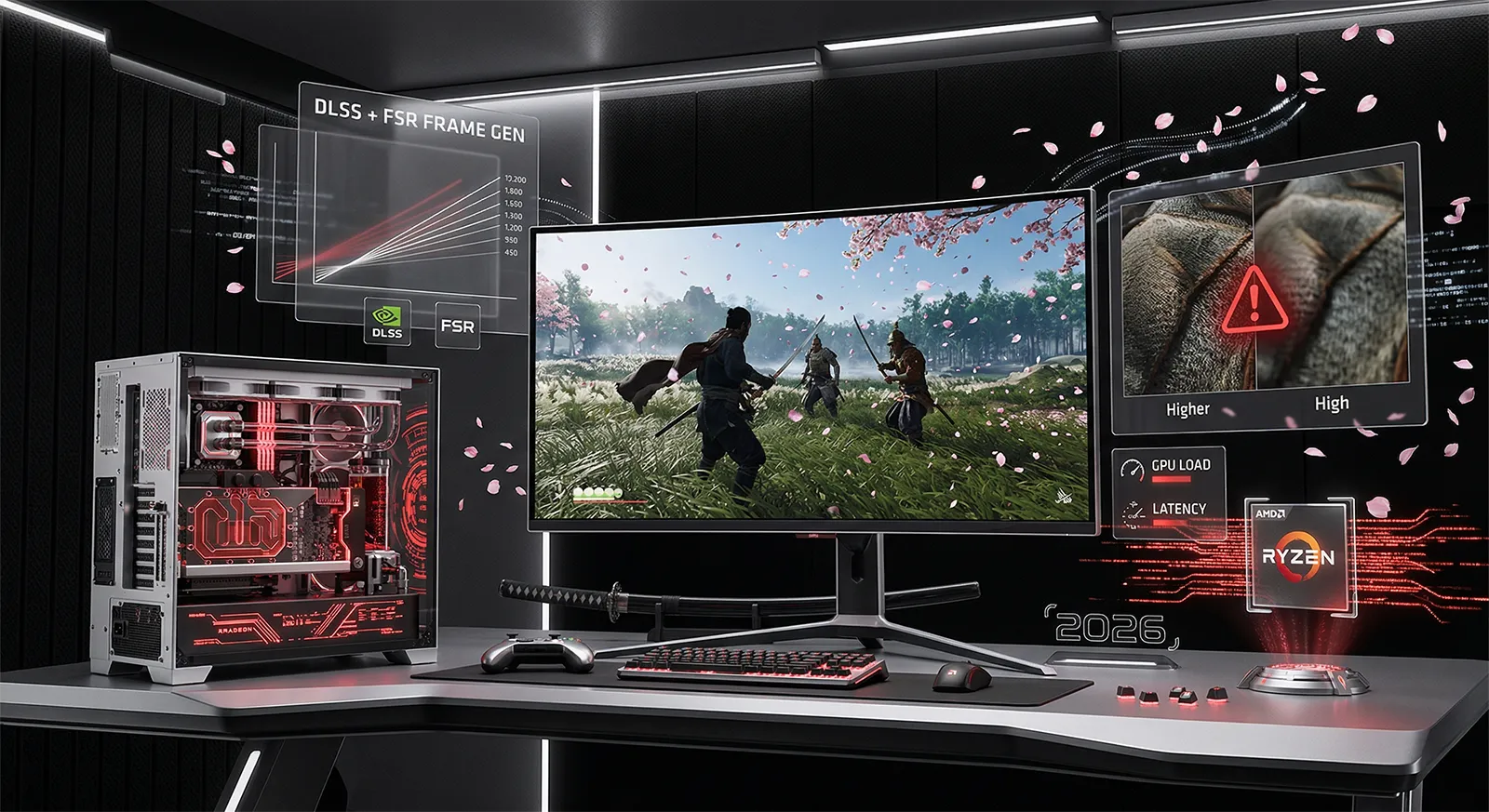
ゴーストオブツシマのPC版設定で最初に確認してほしいのがTexture Quality(テクスチャ品質)の「Higher(最高設定)」を使ってはいけないという点です。長時間プレイでVRAMメモリリークが発生し、マイクロスタッタリングやクラッシュを引き起こします。「High」に留めることが最初のルールです。
fpsに最も影響する設定は「Volumetric Fog(霧)」と「Screen Space Reflections(SSR)」です。一般的にはShadow Qualityが重いと思われがちですが、本作では霧とSSRのほうが大きなfps変数になっています。またNixxes移植の本作はDLSS品質アップスケーリングとFSR 3フレーム生成を同時に使えるという業界でも珍しい構成を持っており、RTX 30系ユーザーでもフレーム生成の恩恵を受けられます。
さらに本作ではAMD GPUがNVIDIA比で大きく有利な動作をします。RTX 4090とRX 7900 XTXが4K最高設定でほぼ同等のfpsを出すという異常な状況が複数の実測で確認されており、GPU選択の判断に影響します。このガイドではこれらすべてを2026年現在の情報で解説します。
基本情報:ゴーストオブツシマ Director’s Cut PC版(2024年5月16日発売)。移植: Nixxes Software。エンジン: Sucker Punch独自エンジン(DX12専用、レイトレーシング非対応)。DLSS 3 / FSR 3 / XeSS対応。Steam評価: 非常に好評(93%肯定、36,000件以上)。
目次
グラフィック設定 一覧と推奨値
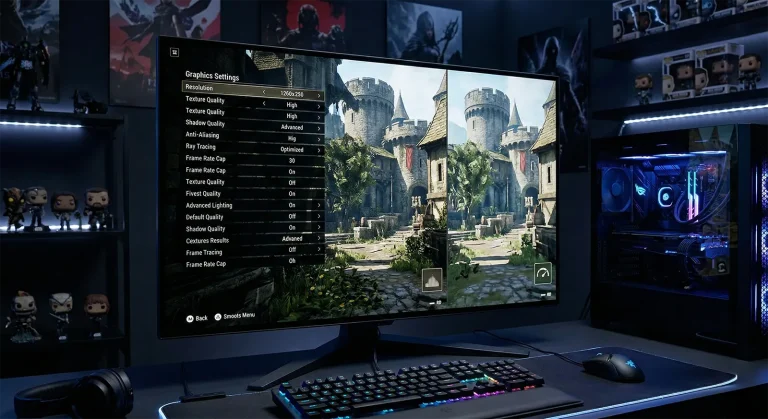
下表は1080p〜1440p環境(RTX 4060 Ti〜RTX 4070クラス)向けの推奨値です。設定変更時はゲーム内でリアルタイムプレビューが確認できます。
| 設定名 | 推奨値 | FPS影響 | 備考 |
|---|---|---|---|
| 最重要設定(必ず確認) | |||
| Texture Quality(テクスチャ品質) | High | 「Higher」は禁止 | 最高設定でメモリリーク発生。必ずHighを上限にする |
| Volumetric Fog(霧の品質) | High | HIGH 最大+15fps | Ultimateから下げるだけで大幅改善 |
| Screen Space Reflections(SSR) | High | HIGH −8〜9% | Very Highは見た目の割に重い |
| 画質とFPSのバランス設定 | |||
| Shadow Quality(影の品質) | High | MID | Low→Very Highで大きく変動するが霧・SSRより二番手 |
| Ambient Occlusion(AO) | SSAO Quality | LOW +2〜4fps | GTAOが最高品質だが最重。SSAO Qualityがベストバランス |
| Level of Detail(LOD・描画距離) | High | LOW −6% | Low vs Very Highで約6%差。Highで十分 |
| Screen Space Shadows | On | LOW | 草木の影を補完。視覚的恩恵が大きくコストは低い |
| Terrain Quality(地形品質) | Medium〜High | LOW | MediumとHighの差は視覚的にほぼわからない |
| Anisotropic Filtering(AF) | 16x | なし | テクスチャ品質向上。パフォーマンス差は数fps以下 |
| 視認性・遅延(FPS影響なし) | |||
| Depth of Field(被写界深度) | 好み | なし | Very Highでもfps影響ほぼなし。映画的な演出が好みなら有効化 |
| Motion Blur(モーションブラー) | Off | なし | 視認性向上のためOff推奨 |
| アップスケーリング(重要) | |||
| DLSS(NVIDIA GPU) | Quality or Native AA | 大幅FPS向上 | DLSS + FSR 3 FGの同時使用が可能 |
| FSR 3(AMD GPU・全GPU) | Quality or Native AA | 大幅FPS向上 | FGはマルチプレイ系でも使用可能 |
特に重要な3つのポイント
ゴーストオブツシマのTexture Quality設定には「Higher」という最高値があります。名前から「最高品質だから使いたい」と思うのが自然ですが、この設定を使うとVRAMメモリリークが発生します。1080p環境でも8GBのVRAMを超える使用量になる可能性があり、長時間プレイするとマイクロスタッタリングが徐々に悪化し、最終的にはゲームがクラッシュします。
暫定的なワークアラウンドとして「グラフィックプリセットをLowに変更して適用 → 元の設定に戻す」という手順でVRAMをリセットできますが、根本的な解決ではありません。一番確実なのはTexture Qualityを「High」に設定し、「Higher」は使わないことです。HightとHigherの視覚的な差は4K環境を除いて気づかないレベルです。
設定: Texture Quality → High(「Higher」は使用禁止)。4K環境かつVRAM 16GB以上なら「Higher」の選択は任意
ゴーストオブツシマはNVIDIAのDLSSスーパーレゾリューションとAMDのFSR 3フレーム生成を同時に使えるという業界でも珍しい実装をしています。通常、DLSS FGはRTX 40系専用の機能ですが、本作ではRTX 30系・RTX 20系などの旧世代NVIDIAユーザーでも「DLSS Quality(アップスケーリング)+ FSR 3 FG(フレーム生成)」という組み合わせが使えます。
この組み合わせの実力も非常に高く、4K最大設定でRTX 4090が140fps超、RTX 4070でも100fps前後を達成できます。フレーム生成特有の入力遅延増加を抑えるためにNVIDIA Reflexを同時有効化することで、RTX 30系でも快適な4K体験が可能になります。
AMD GPUユーザーはFSR 3のアップスケーリング + FGの組み合わせが選択肢です。XeSS(Intel)は現状スーパーレゾリューションのみでフレーム生成非対応です。
NVIDIA RTX 40系: DLSS Quality + NVIDIA FG(推奨)。RTX 30系以下: DLSS Quality + FSR 3 FG + NVIDIA Reflex。AMD: FSR 3 Quality + FSR 3 FG
「重いゲームはまずShadow Qualityを下げればいい」という認識は一般的に正しいですが、ゴーストオブツシマでは当てはまりません。本作のfpsに最も大きな影響を与えるのはVolumetric Fog(霧の品質)とScreen Space Reflections(SSR)です。
Volumetric Fogを「Ultimate」から「High」に下げるだけで約15fps改善するケースが報告されています。霧の処理は本作の環境描写に深く組み込まれており、特に森や川沿いのシーンで大きな負荷になります。SSRは「Very High」が「High」比で約8〜9%重く、水面や濡れた岩の反射が多いシーンほど影響が出ます。
先にVolumetric FogとSSRをHighに落としてから、他の設定を調整する順番が効果的です。Shadow Qualityは本作では意外と二番手以下のfps変数です。
調整の優先順: 1. Volumetric Fog(Ultimate→High)→ 2. SSR(Very High→High)→ 3. Shadow Quality → 4. AO
AMD vs NVIDIA — 最適化の偏りを知る
ゴーストオブツシマはNixxes移植ですが、4K最高設定においてRTX 4090とRX 7900 XTXがほぼ同等のfpsを出すという異常な結果が複数の実測で確認されています。RTX 4090はRX 7900 XTXより本来20〜30%速いはずですが、本作では平均fpsで5〜8%差程度に留まります。
4K Nativeでの実測(Very Highプリセット):RTX 4090が平均約85fps、RX 7900 XTXが平均約74fps。RTX 4090の圧倒的なスペック差が本作では大幅に縮小しています。NVIDIAユーザーはフレーム生成の活用がより重要になります。
一方でフレーム生成を使うと状況は変わります。RTX 40系のNVIDIA FGとAMDのFSR 3 FGでは、本作においてFSR 3 FGのほうが高いfpsを出すことが報告されています。RTX 4090環境でも「DLSS FG使用時」より「DLSS SR + FSR 3 FG使用時」のほうがfpsが上という逆転現象が起きています。コスト差を考えるとAMDのRX 7900シリーズが非常に有利なタイトルです。
アップスケーリング品質比較
画質の総合評価はDLSS ≒ XeSS > FSR 3の順です。FSR 3は静止画では見分けがつかないレベルですが、動きのある場面でパーティクルや葉の輪郭にわずかなゴースト(残像)が確認されます。AMD GPUユーザーでも「FSR 3 Native AA」を使えばネイティブ解像度でのアンチエイリアシング品質が向上します。
GPU別 動作目安
以下はHigh〜Very Highプリセット(Texture High上限)での目安です。フレーム生成なしの数値です。
RTX 4060はVRAM 8GBのため1080p Highが実質の上限です。DLSS Qualityを使うことで快適なfpsが得られます。RX 7600 XTはVRAM 16GBの余裕があり本作のAMD最適化も加わるため、RTX 4060比で同等かやや上回るケースがあります。Arc B580はXeSS対応で実用圏内に入ります。
RTX 4070はDLSS Quality使用で1440p 90fps前後が期待できます。本作ではAMD最適化の恩恵でRX 7800 XTがRTX 4070に匹敵するfpsを出すケースがあり、AMD選択肢の強さが際立ちます。このクラスから4K 60fps(DLSS + FSR 3 FG使用)が視野に入ります。
公式の「4K 60fps Very High推奨GPU」がRTX 4080 / RX 7900 XTです。RX 7900 XTXは4K最高設定でRTX 4090と僅差のfpsを出す本作最大の恩恵を受けるGPUです。FSR 3 FGを加えると120fps超も現実的です。
純粋なラスタライズ性能の高さで本作のAMD最適化優位を逆転できるクラスです。DLSS 4のマルチフレーム生成(RTX 50系専用)を使えば4K最高設定で160fps超も可能です。ただしフレーム生成使用時はNVIDIA Reflexで入力遅延を管理することを推奨します。
知っておくと役立つTips
- DualSenseはPCでも対応(アダプティブトリガー有効)
PS5用コントローラーのDualSenseをUSBまたはBluetoothで接続すると、弓の引き絞り・剣の振り下ろし等でアダプティブトリガー(可変抵抗)とハプティクスフィードバックが機能します。PCゲームでここまで対応しているタイトルは少なく、本作の大きな付加価値です。 - 設定変更はリアルタイムプレビューで確認できる
グラフィック設定画面を開いた状態でも背景のゲーム画面がリアルタイムで更新されます。各設定のツールチップには「GPU」「CPU」「VRAM」のどれに負荷がかかるかが表示されるため、ボトルネックを特定しやすい設計です。 - Ambient Occlusionの選択肢はGTAO > HBAO+ > SSAO Quality > SSAO Performance
GTAO(Ground Truth AO)が最高品質ですが最も重く、多くの環境でSSAO Qualityがベストバランスです。HBAO+はGTAOよりは軽いですが差が小さく、現実的な選択肢はSSAO Quality固定です。 - フレームタイムが安定しない場合はFSR 3 FGをオフに
一部環境でFSR 3フレーム生成が有効なときにクラッシュ頻度が上がる報告があります。FSR 3 FGをオフにして安定性を優先する場合は、代わりにDLSS QualityまたはXeSS Qualityのアップスケーリングのみを使うことを検討してください。
まとめ — 設定変更の優先順位
快適プレイへの最短ルート
1. Texture Qualityを「High」に固定 「Higher」は使わないこと。これが本作のPC版設定で最初に覚えるべきルールです。
2. Volumetric FogとSSRをHighに設定 この2つがfpsに最も影響します。「Shadow Qualityが重い」という思い込みを捨てて、まず霧とSSRを最初に下げてください。Ultimateから下げるだけで15fps程度改善するケースがあります。
3. アップスケーリングを必ず有効化 DLSS / FSR 3 / XeSS のいずれかを使うことで30〜40%以上のfps向上が得られます。特にNVIDIA RTX 30系ユーザーは「DLSS Quality + FSR 3 FG」の組み合わせが最もコストパフォーマンスの高い選択です。
4. AMDユーザーはこのタイトルが有利 RX 7800 XT〜RX 7900 XTXは本作でNVIDIA同価格帯比で有利なfpsを出します。GPU選択に迷っている場合、ゴーストオブツシマをよくプレイするならAMDの選択肢を強く検討してください。
あわせて読みたい