ゲーミングPCとMacはどちらがいい?ゲーム用途での違いと選び方
本記事にはアフィリエイト広告(Amazon・楽天市場等)のリンクが含まれています。
「Macでゲームはできる?」「ゲームをするならやっぱりWindows?」——この質問の答えは、「どのゲームを遊びたいか」によって変わります。2026年現在、Macのゲーム環境はApple Silicon(M1〜M4)の登場で大きく変わりましたが、それでもゲーミングPCとの差は無視できません。この記事では、よくある「ゲーミングPC有利」で終わらせず、あなたの用途に合った答えを正直に示します。
この記事でわかること
01 / 対応タイトルMacで動くゲーム・動かないゲームの実態
Macのゲーム事情は2023〜2025年で急速に変わりました。Apple Silicon化・Game Porting Toolkitの登場・macOS Sequoiaのゲーム強化によって、Steamでプレイできるタイトル数は拡大しています。ただし「ハードウェア性能は十分なのに、ゲームが動かない」という特殊な状況が続いています。
アンチチートの壁は2026年も変わっていない:Apex・PUBG・CS2など対人FPSの多くはアンチチートシステム(EAC・BattlEye)がmacOSと根本的に相性が悪く、M4最上位モデルでもプレイできません。ただしFortniteはGeForce NOW経由でMacからプレイ可能になっており、クラウドゲーミングの選択肢が一部の非対応タイトルをカバーし始めています。ただしGeForce NOWにも非対応タイトルは存在するため、事前確認が必要です。
2026年2月現在、SteamのMac対応率は約20〜30%です。1,700本以上のタイトルがプレイ可能になった一方、Steamの総タイトル数が数万本あることを考えると、Windows(実質100%)との差は依然大きい状態です。また、macOS 26 Tahoeへのアップデートが進むなかでApple Silicon専用の最適化が深まっていますが、ゲームタイトルの絶対数の差はすぐに埋まるものではありません。「自分が遊びたいゲームが対応しているか」をまず確認するのが最初のステップです。
02 / 性能比較グラフィック性能と価格のリアル
NVIDIA RTX / AMD Radeonなど専用GPUを搭載。RTX 4060以上なら1080p高画質でほぼすべてのゲームが快適に動作。グラボ単体での換装・アップグレードが可能。
M4ベースモデルはGTX 1650相当・M4 ProはRTX 4050〜4060相当(ベンチマーク参考値)。ただし対応タイトル数が少なく、性能を活かせる場面が限られる。換装不可。
RTX 4070搭載ならFPS系で240fps、重量3Dゲームでも1080p/60fps以上が安定。高リフレッシュレートモニターを活かせる。
Mac対応タイトルなら1080p/60fpsは出る。MetalFXアップスケーリングで改善可能。ただし144fps安定を目指すゲーム環境には向かない。
10万円〜15万円前後でRTX 4060〜4070搭載構成が組める。BTOなら選択肢が多い。
Mac mini M4は7万円台〜。MacBook ProのM4 Maxは40万円超。ゲーム目的のコスパとしては割高感がある。
GPU・メモリ・ストレージを独立してアップグレード可能。3〜5年後に部分換装で延命できる。
メモリ・SSDは購入時固定。GPUは換装不可。本体ごと買い替えが基本になる。
03 / エコシステム配信・周辺機器・日常使いの違い
| 項目 | ゲーミングPC(Windows) | Mac |
|---|---|---|
| OBS Studio・配信ソフト | 完全対応 | 対応(一部機能制限あり) |
| ゲーミングマウス・キーボード設定ソフト | ほぼ全製品Windows向け最適化済み | Mac非対応のソフトが多い |
| 144Hz以上モニターへの対応 | DisplayPort・HDMI 2.1対応 | Thunderbolt経由で可能(モニター選択肢が狭い) |
| iPhone・iPadとの連携 | 別途設定が必要 | AirDrop・Handoff・iPhoneミラーリング等 |
| 動画編集(Final Cut Pro) | 利用不可 | Final Cut Pro・Logic Proが使える |
| ゲーム配信+録画の同時実行 | NVEncで高品質・低負荷エンコード可能 | M4なら可能だが配信ツールの選択肢が少ない |
| クラウドゲーミング(GeForce NOW) | 利用可能(ローカルPCとの併用で補完関係) | MacでもGeForce NOWに対応・Fortnite等が遊べる |
OBS Studioなどの主要配信ソフトはMacでも動きます。ただし、ゲーミングマウス・キーボードのカスタマイズソフト(Logicool G HUB、Razer Synapse等)の多くはWindows専用で、Macでは基本機能のみになります。ゲーム配信・実況を本格的にやりたい場合は、ツールの充実度でゲーミングPCが有利です。
04 / 向き・不向き結局どちらを選ぶべきか
🖥️ ゲーミングPCを選ぶべき人
- Steamのゲームをフルラインナップでやりたいなら迷わずゲーミングPC。Windowsは実質すべてのPCゲームが動きます。
- Apex・CS2・PUBGなどアンチチート系FPSがやりたい。アンチチートのMac非対応はハード性能では解決しません。
- 144fps以上の高リフレッシュレートで遊びたい。高fps環境を活かすには専用GPUが現実的です。
- ゲーム配信・録画も視野にある。NVIDIAのNVEncエンコーダーは配信品質・負荷のバランスが優秀です。
- 今後のアップグレードを想定している。GPU・メモリを換装することで数年後も延命できます。
🍎 Macが選択肢に入る人
- 遊びたいゲームがMac対応済みの場合。原神・LoL・マイクラ・バイオハザード等が中心なら十分な性能があります。
- FortniteをGeForce NOW経由で遊ぶことに抵抗がない場合。月額サブスクと回線品質が条件になりますが、Mac版廃止後もクラウド経由で続けられます。
- ゲームは「ついでに」で、メイン用途がクリエイティブ作業や学業。Final Cut Pro・Logic Pro・iPhone連携が強みを発揮します。
- MacBook一台で仕事とゲームを兼用したい。Apple Siliconの省電力・静音性・バッテリーは他に代えがたい強みです。
- すでにMacを持っていて、ゲームも試したい。買い換える前に、SteamのMac対応フィルタで遊びたいタイトルを確認してみましょう。
05 / まず確認すること迷ったときの3ステップ
「ゲーミングPCとMac、どちらがいいか」より先に確認すべきことがあります。ハードを決める前にこの3ステップを踏むと、後悔しない選択ができます。
- 遊びたいゲームがMac対応か調べる Steam(store.steampowered.com)で遊びたいタイトルを検索し、「システム要件」にmacOSの記載があるか確認。「対応OS」にWindowsのみと書かれていればMacでは動きません。アンチチート系FPSは公式サイトで対応OSを確認してください。
- ゲーム以外の用途を整理する Final Cut Pro・Logic Proを使いたい、iPhoneとの連携を重視する、持ち運びが多い——こうした条件が複数あるなら、Mac+ゲームの組み合わせを真剣に検討する価値があります。「ゲーム専用機」として選ぶならゲーミングPCが合理的です。
- 予算と拡張性を考える 同価格帯で比べると、ゲーム性能はゲーミングPCが上回ります。ただしMac miniのM4(7万円台〜)は原神・LoL等の対応タイトルが快適に動き、コスパが高い選択肢でもあります。「今後GPUをアップグレードしたい」ならゲーミングPC一択です。
ゲーム用途でのゲーミングPC vs Macの結論は、「遊びたいゲームで決まる」です。Apex(GeForce NOW経由を除く)・CS2・最新のWindows専用タイトルを遊びたいなら、答えはゲーミングPC一択です。原神・LoL・マイクラが中心で、クリエイティブ作業も兼用したいなら、Macは十分な選択肢になります。FortniteについてはGeForce NOW経由でMacからプレイ可能になり、クラウドゲーミングが選択肢の幅を広げています。まず「遊びたいゲームのSteam対応OS」を確認するところから始めてください。
ゲーミングPCを選ぶならこの3台
「PCにしよう」と決めたなら、あとは選ぶだけです。性能・価格・保証のバランスで厳選した3台を紹介します。エントリー〜ハイエンドまで予算に合わせて選べます。

ASUS TUF Gaming TM500
コンパクトなサイズでフルHDゲームをサクサク動かしたい人向け
- RTX 5060 + Ryzen AI 7 260 搭載
- メモリ 16GB / SSD 1TB / Windows 11
- 省スペース設計(約5.9kg)

G-Tune DG(マウスコンピューター)
性能・価格・保証のバランスが最も良い。迷ったらこれ
- RX 9060 XT 16GB + Ryzen 7 5700X 搭載
- メモリ 32GB / SSD 1TB / 水冷CPU
- 3年間メーカー保証付き
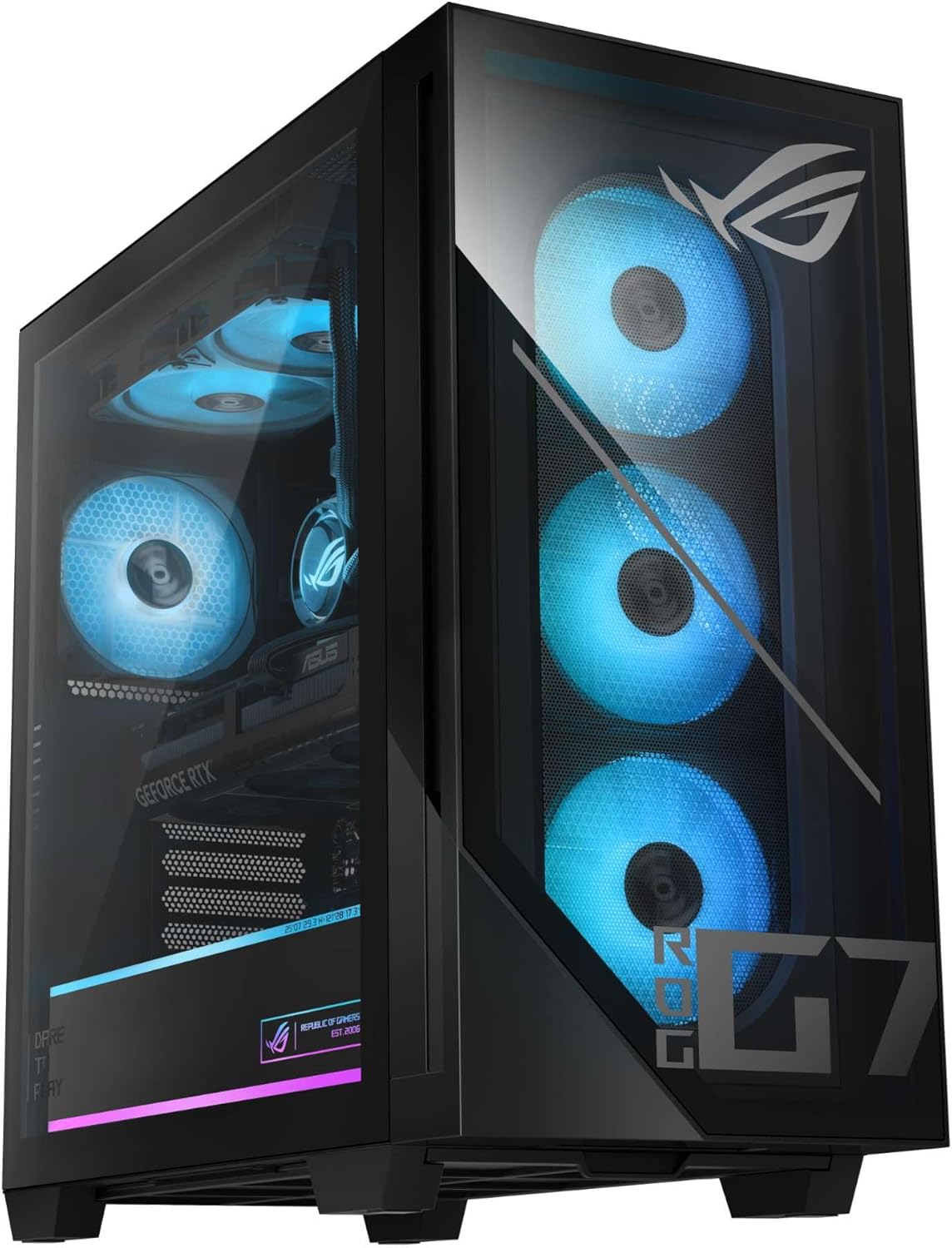
ASUS ROG G700
WQHD最高設定でも余裕。本格的にゲームをやり込みたい人向け
- RTX 5070 + Core Ultra 7 265KF 搭載
- メモリ 32GB / SSD 1TB / 液冷CPU
- 将来の重量級タイトルまで対応できる余裕スペック
あわせて読みたい