ゲーミングデスク&チェアの選び方|サイズ・昇降・座り心地で選ぶおすすめ8選【2026年版】
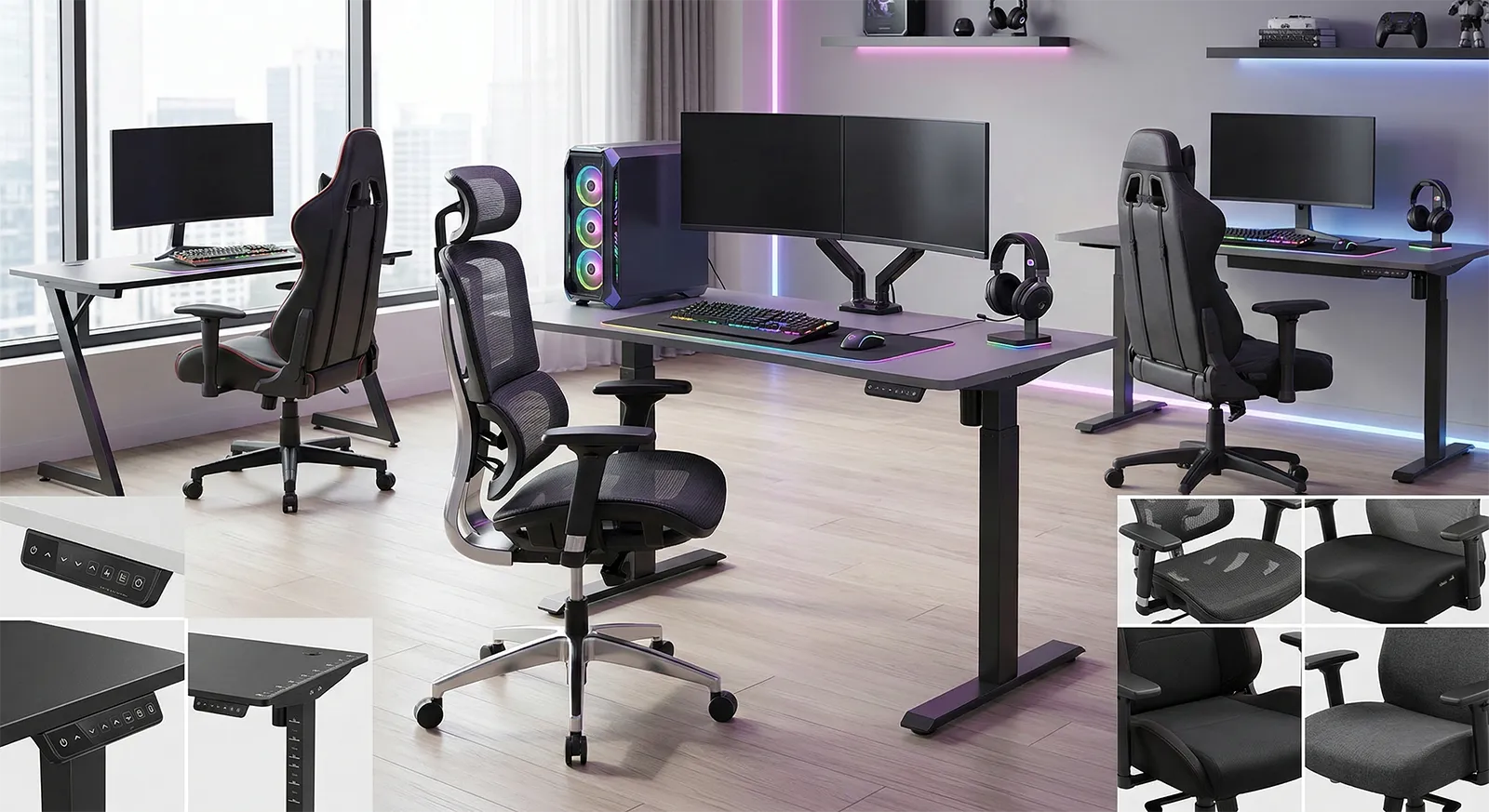
サイズ・昇降・座り心地で選ぶおすすめ8選
3秒で選ぶなら
コスパ最強 → ニトリ GM001(固定式で必要十分な天板)
バランス型 → FlexiSpot E7 + AKRacing Overture
最高のゲーム環境 → Bauhutte BHD-1400FA + Secretlab TITAN Evo
PCとモニターに予算を全振りして、デスクは適当な作業机、チェアはダイニングの椅子——そんな環境でゲームをしていませんか? 筆者もかつてはそうでしたが、デスクを変えた途端にマウスの可動域が広がり、チェアを変えたら3時間超のセッションでも腰が悲鳴を上げなくなりました。「サイズ」「昇降機能」「座り心地」の3軸を押さえるだけで、ゲーム体験は驚くほど変わります。この記事では、その3軸をもとに予算帯別の最適な1セットを提案します。
目次
デスク&チェア選びで見るべきは3つだけ
デスクとチェアの選び方はシンプルです。以下の3つを押さえれば、まず失敗しません。
天板サイズ
モニター1枚なら幅100cm以上、デュアルモニターなら幅140cm以上が目安。奥行きは60cm以上ないとモニターとの距離が近すぎて目が疲れます。
昇降機能
電動昇降デスクならボタンひとつで高さを変えられます。座り→立ちの切り替えで長時間の腰・肩への負担が激減。固定式より高いですが、投資する価値は十分です。
座り心地
チェアの素材(PUレザー・ファブリック・メッシュ)と腰サポートの有無が座り心地の9割を決めます。長時間プレイなら通気性と腰サポートを最優先に。
ゲーミングデスクの選び方——天板サイズと昇降がすべて
デスク選びで最も重要なのは「天板サイズ」と「昇降機能の有無」です。この2つが決まれば、選択肢は大幅に絞れます。天板素材はメラミン化粧板やPVC貼りが主流で、耐水性・耐傷性に大きな差はありません。それよりもサイズと昇降タイプに予算を割く方がゲーム環境の満足度に直結します。
低コストで十分な安定感
- ¥10,000〜¥20,000で購入できるコスパの良さ
- 組み立てが簡単(電動機構がない分パーツが少ない)
- 故障リスクゼロ——モーター不要で壊れる要素がない
- 一度設置したら高さ変更できない
- スタンディング姿勢に非対応
姿勢の自由度が段違い
- ボタンひとつで高さ調整——座り・立ちを自在に切替
- メモリ機能で自分のベストポジションを記憶
- 長時間の疲労軽減(30分〜1時間ごとの姿勢切替が効果的)
- ¥40,000〜¥70,000と固定式の3〜5倍
- 本体重量が重い(30kg超が一般的)
予算が許すなら電動昇降を強くおすすめします。座りっぱなしの長時間ゲームは腰と肩にダメージが蓄積しますが、1時間に1回でも立ち姿勢に切り替えるだけで疲労感がまったく違います。「固定式でいいや」と買った結果、半年後に電動昇降へ買い替える人も少なくないので、長い目で見ると最初から電動昇降を選ぶ方がコスパ良好です。
もうひとつ見落としがちなのがケーブルマネジメントです。PC本体・モニター・充電器・USBハブ……ゲーミング環境はケーブルの数が多くなりがちなので、天板裏にケーブルトレーやクランプ式電源タップを設置できるかもチェックしておきましょう。電動昇降デスクの場合、昇降時にケーブルが引っ張られないよう余裕を持たせておくのもポイントです。
ゲーミングチェアの選び方——素材・腰サポート・保証で差がつく
デスクが決まったら、次はチェアです。チェア選びで最も体感に影響するのが「素材」で、PUレザー・ファブリック・メッシュの3種類があり、それぞれ長所と短所がはっきり分かれます。
見た目の高級感
- 高級感のある見た目——ゲーミングチェアらしいデザイン
- 汚れを拭き取りやすくメンテナンスが楽
- 通気性が悪く夏場は蒸れやすい
- 2〜3年で表面が劣化(ひび割れ・はがれ)するリスク
通気性とコスパの両立
- 通気性が良く夏場も快適に座れる
- 肌触りが柔らかく長時間でも不快感が少ない
- 飲み物をこぼすとシミになりやすい
- ホコリが付着しやすく定期的な掃除が必要
最高の通気性と体圧分散
- 通気性が抜群——真夏でも蒸れ知らず
- 体圧分散に優れ長時間座っても疲れにくい
- ゲーミングチェアらしい見た目ではない
- 価格が高い(¥60,000〜が中心)
1日3時間以上座るなら、メッシュかファブリックが快適です。PUレザーは見た目こそ映えますが、夏場の蒸れと2〜3年での表面劣化がネック。見た目重視ならPUレザー、快適さとコスパのバランスならファブリック、予算に余裕があるならメッシュという選び方がわかりやすいです。腰サポートは「ランバーピロー」(取り外し式クッション)か「内蔵式ランバーサポート」の2タイプ。内蔵式の方が位置がずれにくく、長時間の安定感で上回ります。
予算帯別おすすめゲーミングデスク4選
固定式のエントリーモデルから電動昇降のプレミアムモデルまで、用途と予算に合った1台が見つかります。
ニトリ ゲーミングデスク GM001 118
実売 約¥15,000(固定式)- 種類固定式
- 天板サイズ幅118×奥行63cm
- 天板素材カーボン調PVCシート
- 付属機能ヘッドホンフック・コンセント収納
FlexiSpot E7(天板セット)
実売 約¥52,000(電動昇降)- 種類電動昇降
- 天板サイズ幅140×奥行70cm
- 昇降範囲58〜123cm
- 耐荷重125kg
- メモリー4段階
電動昇降デスクの定番中の定番。mybest AWARD家具部門受賞の実力で、動作音の静かさと安定感に定評があります。深夜のゲームセッション中に高さを変えても、ボイスチャットにモーター音が拾われないレベルの静粛性です。天板140×70cmでデュアルモニターにも十分対応。
FlexiSpot E7H(天板セット)
実売 約¥64,000(電動昇降)- 種類電動昇降
- 天板サイズ幅140×奥行70cm
- 昇降範囲63.5〜128.5cm
- 耐荷重160kg
- フレームコの字型(高剛性)
E7の上位モデル。コの字型フレームが横揺れを大幅に抑えてくれるので、FPSで激しくマウスを振っても天板がグラつきません。耐荷重160kgは34インチウルトラワイド+デスクトップPC直置きでも余裕。E7との差額約¥12,000で手に入る安定感としては十分すぎるリターンです。
Bauhutte BHD-1400FA
実売 約¥68,000(電動昇降)- 種類電動昇降
- 天板サイズ幅140×奥行70cm
- 昇降範囲50〜101cm
- 耐荷重85kg
- 特徴座・立・寝 3姿勢対応
日本のゲーミング家具ブランドBauhutteの看板モデル。最低高さ50cmまで下がるため、座椅子やローポジションでのゲームプレイにも対応します。別売りの拡張パーツ(モニターアーム台、サイドラック等)で自分だけの「秘密基地」を構築できるのもBauhutteならではの魅力です。
予算帯別おすすめゲーミングチェア4選
素材・保証・腰サポートの違いが価格に直結します。自分のプレイ時間と優先事項に合ったチェアを選びましょう。
Nitro Concepts E250
実売 約¥40,000(ファブリック)- 素材ファブリック
- リクライニング90〜135°
- アームレスト2D(上下・前後)
- 耐荷重125kg
- 保証2年
ドイツ発のNitro Conceptsが手がけるエントリーモデル。ファブリック素材で夏場でも蒸れにくく、エアコンが効いた部屋なら一年中快適です。座面がコンパクトなので体型165cm前後の方にもフィットしやすく、「大きすぎるゲーミングチェアで足が浮く」問題を回避できます。
AKRacing Overture
実売 約¥45,000(PUレザー)- 素材高耐久PUレザー
- リクライニング180°フルフラット
- アームレスト3D(上下・前後・左右)
- カラー展開7色
- 保証5年
ゲーミングチェアの元祖AKRacingの人気モデル。180°フルフラットまで倒せるので、対戦の合間にそのまま仮眠をとれるのは地味に便利です。5年保証は同価格帯では群を抜く長さで、PUレザーの劣化が気になり始める頃まで保証でカバーできるのは安心材料。7色展開でデスク環境に合わせやすいのもポイントです。
Secretlab TITAN Evo
実売 約¥65,000〜(ファブリック・Rサイズ)- 素材コールドキュアフォーム
- リクライニング165°
- 腰サポートL-ADAPT内蔵式
- ヘッドレスト磁気式(着脱自在)
- 保証最大5年
世界中のプロゲーマーやストリーマーが愛用するハイエンドチェア。独自の「コールドキュアフォーム」は新品時の硬めの座り心地がほぼヘタらず長期間持続します。内蔵式ランバーサポート「L-ADAPT」はダイヤルで硬さを調整でき、ピロー式にありがちな「気づいたらズレてた」ストレスがありません。S・R・XLの3サイズ展開で自分の体型に合った座面を選べるのも大きな利点です。
Herman Miller セイル ゲーミングエディション
実売 約¥97,000(メッシュ)- 素材メッシュバック
- チルト前傾チルト対応
- 腰サポートポスチャーフィット
- アームレスト高さ調整式
- 保証12年
オフィスチェアの最高峰Herman Millerのゲーミング版。メッシュバックの通気性と人間工学設計の組み合わせは、夏場のランクマッチ長時間周回でも背中がサラッとしたまま。前傾チルトは身を乗り出すFPS・レース系で真価を発揮します。12年保証を日割りすると「1日あたり約22円」——長期コスパで考えると実はかなりお得な選択肢です。
全8製品スペック比較表
ゲーミングデスク比較
| モデル | 種類 | 天板サイズ | 昇降範囲 | 耐荷重 | 価格(税込目安) |
|---|---|---|---|---|---|
| ニトリ GM001 118 | 固定式 | 118×63cm | — | — | 約¥15,000 |
| FlexiSpot E7 | 電動昇降 | 140×70cm | 58〜123cm | 125kg | 約¥52,000 |
| FlexiSpot E7H | 電動昇降 | 140×70cm | 63.5〜128.5cm | 160kg | 約¥64,000 |
| Bauhutte BHD-1400FA | 電動昇降 | 140×70cm | 50〜101cm | 85kg | 約¥68,000 |
ゲーミングチェア比較
| モデル | 素材 | 腰サポート | リクライニング | 保証 | 価格(税込目安) |
|---|---|---|---|---|---|
| Nitro Concepts E250 | ファブリック | ランバーピロー | 135° | 2年 | 約¥40,000 |
| AKRacing Overture | PUレザー | ランバーピロー | 180° | 5年 | 約¥45,000 |
| Secretlab TITAN Evo | コールドキュアフォーム | L-ADAPT内蔵 | 165° | 最大5年 | 約¥65,000〜 |
| Herman Miller セイル GE | メッシュ | ポスチャーフィット | 前傾チルト | 12年 | 約¥97,000 |
まとめ——あなたに最適なデスク&チェアの選び方
3パターンで決まる最適解
合計約¥55,000。固定デスク+ファブリックチェアで必要十分な環境が整います
合計約¥97,000。電動昇降+5年保証チェアで快適性と安心感を両立
合計約¥133,000。3姿勢対応デスク+内蔵腰サポートチェアで妥協なしの環境を構築
デスクとチェアは「サイズ・昇降・座り心地」の3軸で選べば失敗しません。まずは自分のモニター構成(シングル or デュアル)で天板サイズを決め、次に予算内で電動昇降が買えるかを検討。チェアは素材と保証年数で絞り込めば、最適な1セットが見つかります。
Q. 電動昇降デスクは壊れやすい?
主要メーカーの電動昇降デスクは5年保証が標準で、モーター寿命も1万回以上の昇降に耐える設計です。FlexiSpotは5年保証、Bauhutteは3年保証を提供しています。日常的な使用で壊れる心配はほとんどありません。
Q. ゲーミングチェアとオフィスチェア、ゲーム用途ならどっちがいい?
リクライニングを多用するならゲーミングチェア、前傾姿勢での集中プレイが多いならオフィスチェアが向いています。Herman Millerのセイル ゲーミングエディションのように、オフィスチェアベースでゲーミング向けカラーを展開するモデルもあるので、「ゲーミング or オフィス」ではなく機能で選ぶのがおすすめです。
Q. デスクの天板サイズ、最低限どれくらい必要?
24インチモニター1枚+キーボード+マウスなら、幅100cm×奥行60cmが最低ライン。27インチ以上のモニターやデュアルモニターにするなら幅140cm以上は欲しいところです。奥行きは60cmだとモニターが近いので、できれば70cm以上を推奨します。
Q. アームレストの2D・3D・4Dって何が違うの?
数字はアームレストが動く方向の数を表しています。2Dは上下+前後、3Dはさらに左右首振りが加わり、4Dは左右スライドも可能です。FPSでマウスを大きく振る人は、腕をぶつけないよう3D以上で角度を調整できると快適です。ただし2Dでも上下と前後が動けば日常的には十分なので、予算とのバランスで選んでください。
Q. デスク裏のケーブル整理、手軽にできる方法は?
もっとも手軽なのはケーブルトレー(天板裏にネジ留めするメッシュ棚)で、¥1,500〜¥3,000程度で購入できます。電源タップごとトレーに載せれば、足元のケーブル地獄が一気に解消します。電動昇降デスクの場合はケーブルが昇降に追従できるよう、スパイラルチューブやケーブルチェーンで余裕を持たせるのがおすすめです。
あわせて読みたい






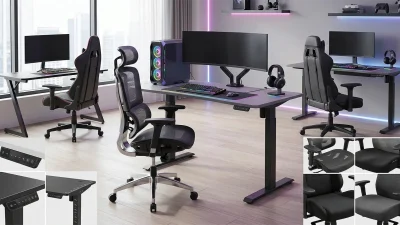
約¥15,000で手に入る固定式ゲーミングデスク。カーボン調天板にヘッドホンフック・コンセント収納まで付いて、まさにお値段以上のクオリティ。まずは低コストで環境を整えたい人に最適です。