ゲーミングコントローラーの選び方|配列・接続・背面ボタンで選ぶおすすめ8選【2026年版】
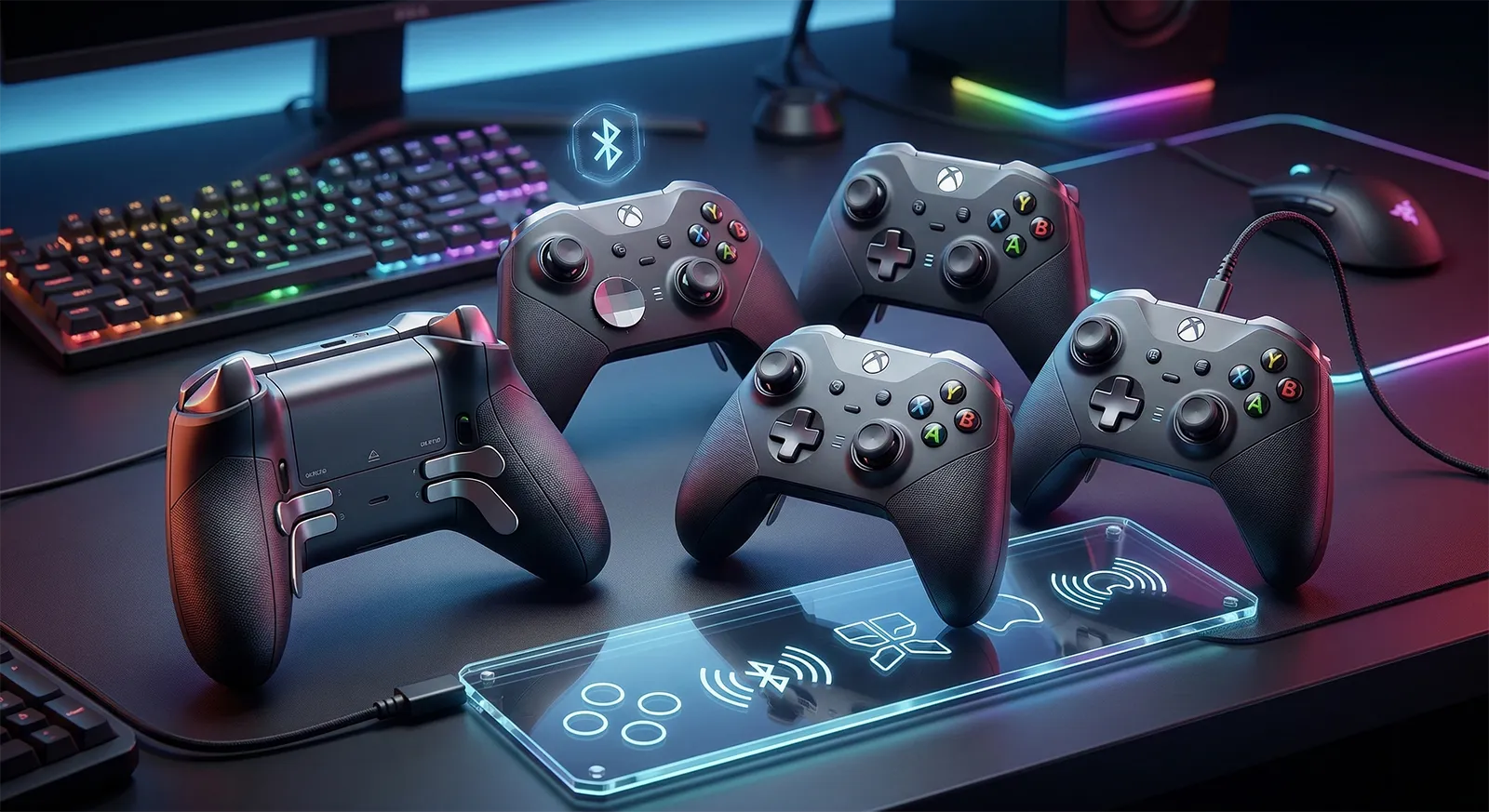
配列・接続・背面ボタンで選ぶおすすめ8選
3秒で選ぶなら
コスパ最強 → GameSir G7 SE(ホールエフェクト搭載で約¥5,500)
純正の安心感 → Xbox ワイヤレスコントローラー(Steam完全対応)
競技で勝ちたい → Razer Wolverine V3 Pro(背面6ボタン+無線)
「PCゲームにコントローラーって必要?」——結論から言うと、レースゲームやアクションRPG、格闘ゲームではキーマウよりコントローラーのほうが圧倒的に操作しやすいです。FPSでもApex LegendsやFortniteではパッド勢がエイムアシストを活かして活躍しています。
ただ、いざ買おうとすると「Xbox配列とPS配列どっち?」「有線と無線で遅延は変わる?」「背面ボタンって本当に必要?」と疑問が出てきます。この記事では「配列」「接続方式」「背面ボタン」の3つの軸でコントローラーの選び方を整理し、予算帯別のおすすめ8製品まで紹介します。
目次
コントローラー選びで見るべきは3つだけ
コントローラーのスペック表には重量やポーリングレートなどの項目が並びますが、実際に使い心地を左右するのは次の3つです。
配列(Xbox vs PS)
左スティックが上にあるXbox配列か、左右並列のPS配列か。Steamの対応状況やゲームジャンルとの相性に直結します。PC用途ならXbox配列が主流です。
接続方式
有線・2.4GHz無線・Bluetoothの3種類。2.4GHzなら有線と遅延差なし。Bluetoothは手軽ですがFPS競技には不向きです。
背面ボタン
親指をスティックから離さずにジャンプやリロードが可能。FPSでは操作の質が変わります。ハイエンド以上に標準搭載されています。
Xbox配列 vs PS配列——PC用はどっちが正解?
コントローラーを選ぶとき最初にぶつかるのが「配列」の問題です。Xbox配列は左スティックが上、PS配列は左右スティックが並列。この違いはゲーム体験に大きく影響します。
PC用の定番——Steam標準対応
- SteamがXInputをネイティブサポート——設定不要で動く
- 左スティック上配置でFPSの移動操作が自然
- 対応ゲーム数が最も多い
- サードパーティ製品の選択肢が豊富
- ハプティクスフィードバック非対応(振動モーターのみ)
- PS5との共用ができない
ハプティクス対応——没入感の王
- アダプティブトリガー+ハプティクスで触覚フィードバック
- PS5と共用できるのでコスパ良好
- 格闘ゲームでは十字キーの位置が有利
- 一部のPCゲームでボタン表示がXbox準拠のまま
- SteamのPS対応はBeta設定が必要な場合あり
- サードパーティの選択肢がXbox系より少ない
PC専用ならXbox配列が安定です。Steamの対応が最も手厚く、設定不要でどのゲームもすぐに動きます。ただしPS5も持っているなら、DualSenseを共用する選択は合理的。ハプティクス対応タイトル(FF7 Rebirth、Horizon Forbidden West等)では没入感が段違いです。
有線 vs 無線——遅延は本当に気になる?
「遅延が怖いから有線一択」という意見をよく見ますが、2026年の無線技術は有線との差がほぼゼロまで縮まっています。接続方式ごとの特徴を整理します。
遅延ゼロ保証&軽量
- 遅延が物理的にゼロ——シビアな競技シーンでも安心
- バッテリー不要で本体が軽い
- 充電切れの心配がない
- 同スペックなら無線より安い
- ケーブルの取り回しが煩わしい
- デスクから離れてプレイできない
自由度と快適性
- 2.4GHz接続なら遅延1ms以下——有線と体感差なし
- ケーブルレスでソファからでもプレイ可能
- 2.4GHz無線はハイエンドモデルに標準搭載
- Bluetooth接続は約10msの遅延——FPS競技には非推奨
- バッテリー管理が必要(20〜40時間が主流)
- 同スペックなら有線より¥3,000〜¥10,000高い
2026年の2.4GHz無線は有線と体感差ゼロです。レイテンシ測定でも1ms以下の差しかなく、プロゲーマーでも無線を使う時代。ただしBluetooth接続は約10msの遅延があるため、FPS競技には向きません。予算を抑えたいなら有線、取り回し重視なら2.4GHz無線がおすすめです。
背面ボタンが変えるゲーム体験
背面ボタン(バックボタン / パドル)は、コントローラー裏側に追加されたボタンです。任意の操作を割り当てることで、親指をスティックから離さずにアクションを実行できます。
スティックから指を離さない
- エイムしながらジャンプ(A/×ボタンを背面に割当)
- スライディング中もカメラ操作が自由
- 武器切り替え・リロードを瞬時に実行
- 格闘ゲームで複雑なコンボ入力が楽に
従来の持ち方そのまま
- ジャンプ時に右スティックから親指を離す必要あり
- 「モンハン持ち」のような工夫が必要
- ボタン数が少ないぶんシンプルで迷わない
- カジュアルゲームなら十分
ホールエフェクトスティックとは?
従来のコントローラーは可変抵抗器(ポテンショメータ)でスティック位置を検出していましたが、物理的な摩耗により「ドリフト」(触っていないのにスティックが入力される現象)が発生します。ホールエフェクトスティックは磁気センサーで位置を検出するため、理論上ドリフトが発生しません。2026年現在、エントリーモデルにも搭載が広がっています。
FPSをプレイするなら背面ボタンの優先度は高いです。一度慣れると背面ボタンなしには戻れないという声が多く、特にApex Legendsのようなスライディング+エイムが重要なタイトルでは操作の質が大きく変わります。カジュアルゲームがメインなら無理に背面付きを選ぶ必要はありません。
予算帯別おすすめコントローラー8選
ここからは予算帯別に厳選した8製品を紹介します。すべてPC(Windows)対応で、Steamでの動作を確認済みのモデルです。
エントリー(〜¥6,000)
GameSir G7 SE
実売 約¥5,500(有線)- 配列Xbox配列
- 接続有線(USB-C)
- 背面ボタンなし
- スティックホールエフェクト
- 重量約260g
8BitDo Ultimate 2C
実売 約¥5,500(無線)- 配列Xbox配列
- 接続2.4GHz+Bluetooth
- 背面ボタン2個
- スティックホールエフェクト
- 重量約210g
¥5,500台で2.4GHz無線+背面ボタン2個+ホールエフェクトという全部入り。さらに約210gと超軽量。専用アプリでボタンリマップやスティック感度のカスタマイズも可能です。
スタンダード(¥7,000〜¥10,000)
Xbox ワイヤレスコントローラー
実売 約¥7,500(無線)- 配列Xbox配列
- 接続Bluetooth+Xbox Wireless
- 背面ボタンなし
- スティック通常(ポテンショメータ)
- 重量約288g
PC用コントローラーの定番中の定番。WindowsがドライバをネイティブサポートしているためUSB接続すれば一切の設定不要で動きます。質感・持ち心地のバランスが優秀で、初めてのコントローラーに最適です。
DualSense(PS5純正)
実売 約¥8,500(無線)- 配列PS配列
- 接続Bluetooth+有線(USB-C)
- 背面ボタンなし
- スティック通常(ポテンショメータ)
- 重量約280g
ハプティクスフィードバックとアダプティブトリガーが最大の魅力。銃の反動やエンジンの振動を手で感じる没入感はXbox系にはない体験です。PS5も持っているなら兼用できてコスパ良好。Steam対応も安定しています。
ハイエンド(¥12,000〜¥18,000)
Xbox Elite ワイヤレスコントローラー Series 2 Core
実売 約¥15,000(無線)- 配列Xbox配列
- 接続Bluetooth+Xbox Wireless
- 背面ボタン4個対応(パドル別売り)
- スティックテンション調整対応
- 重量約345g
Microsoft純正のプロ仕様。スティックのテンション(硬さ)を調整でき、トリガーロック機構でFPSの射撃レスポンスも向上します。Core版にはパドルが付属しないため、背面ボタンが必要な場合は別売りのComplete Component Pack(約¥6,000)を追加購入してください。
Razer Wolverine V3 Tournament Edition
実売 約¥15,000(有線)- 配列Xbox配列
- 接続有線(USB-C)
- 背面ボタン6個
- スティックホールエフェクト
- 重量約270g
有線専用ながら背面6ボタン+ホールエフェクトスティック+メカタクタイルボタンで競技性能は最高クラス。ボタンの押し心地がカチッとしていて入力感が明確です。無線が不要なら、V3 Proと同等の操作性がこの価格で手に入ります。
プロ(¥25,000〜)
Razer Wolverine V3 Pro
実売 約¥30,000(無線)- 配列Xbox配列
- 接続Xbox Wireless+有線
- 背面ボタン6個
- スティックホールエフェクト
- 重量約295g
Xbox配列コントローラーの最高峰。ホールエフェクトスティック+メカニカルボタン+背面6ボタン+無線をすべて搭載。金属フレームによる剛性感も一級品です。価格は張りますが、妥協なしの1台を求めるならこれ一択。
DualSense Edge
実売 約¥30,000(無線)- 配列PS配列
- 接続Bluetooth+有線(USB-C)
- 背面ボタン2個(着脱式)
- スティックモジュラー交換式
- 重量約325g
PS配列の最高峰。スティックモジュールを自分で交換できるため、ドリフトが発生してもスティックだけ買い替えればOK。DualSense譲りのハプティクス+アダプティブトリガーはそのまま。PS5とPCで兼用するならベストな選択です。
全8製品スペック比較表
| モデル | 配列 | 接続 | 背面ボタン | スティック | 重量 | 価格(税込目安) |
|---|---|---|---|---|---|---|
| GameSir G7 SE | Xbox | 有線 | なし | ホールエフェクト | 約260g | 約¥5,500 |
| 8BitDo Ultimate 2C | Xbox | 2.4GHz+BT | 2個 | ホールエフェクト | 約210g | 約¥5,500 |
| Xbox ワイヤレス | Xbox | BT+Xbox Wireless | なし | 通常 | 約288g | 約¥7,500 |
| DualSense | PS | BT+有線 | なし | 通常 | 約280g | 約¥8,500 |
| Xbox Elite S2 Core | Xbox | BT+Xbox Wireless | 4個対応(別売り) | テンション調整 | 約345g | 約¥15,000 |
| Wolverine V3 TE | Xbox | 有線 | 6個 | ホールエフェクト | 約270g | 約¥15,000 |
| Wolverine V3 Pro | Xbox | Xbox Wireless | 6個 | ホールエフェクト | 約295g | 約¥30,000 |
| DualSense Edge | PS | BT+有線 | 2個 | モジュラー交換式 | 約325g | 約¥30,000 |
まとめ——あなたに最適なコントローラーの選び方
3パターンで決まる最適解
約¥5,500でホールエフェクト搭載。ドリフトの心配なく長く使える
Steam標準対応。設定ゼロでどのゲームもすぐに遊べる
背面6ボタン+ホールエフェクト+無線。妥協なしの最高峰
コントローラーは「配列・接続・背面ボタン」の3軸で選べば失敗しません。PC専用ならXbox配列が最も互換性が高く、無線は2.4GHz対応モデルを選べば遅延の心配も不要です。背面ボタンはFPSで大きなアドバンテージになりますが、カジュアルにゲームを楽しむならなくても困りません。
予算¥5,000台ならG7 SEか8BitDo Ultimate 2C、純正の安心感ならXboxワイヤレス、本気で競技に挑むならWolverine V3 Pro。自分のプレイスタイルと予算に合った1台を選んでください。
Q. Xbox用コントローラーはPCでそのまま使える?
使えます。Xbox配列のコントローラーはWindowsがXInputドライバを標準搭載しているため、USBケーブルで接続するだけで自動認識します。Bluetooth対応モデルならワイヤレスでも接続可能です。追加ソフトのインストールは一切不要です。
Q. PS5のDualSenseはSteamで使える?
使えます。Steamの「設定」→「コントローラー」→「PlayStationコントローラーのサポート」を有効にすれば、ほとんどのSteamゲームで動作します。ハプティクスやアダプティブトリガーも対応タイトルではPC版で機能します。Steam以外のゲームにはDS4Windowsなどのサードパーティソフトを使うと確実です。
Q. コントローラーのドリフトを防ぐには?
ホールエフェクトスティック搭載モデルを選ぶのが最も確実です。従来のポテンショメータ方式は摩耗によるドリフトが避けられませんが、ホールエフェクトは磁気センサーなので理論上ドリフトしません。本記事で紹介したG7 SE、8BitDo Ultimate 2C、Wolverine V3 TE、Wolverine V3 Proがホールエフェクト搭載モデルです。
あわせて読みたい






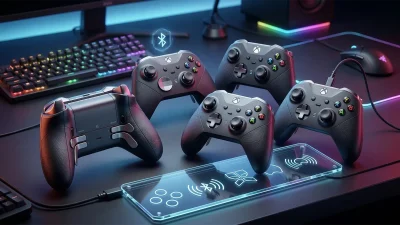
約¥5,500でホールエフェクトスティック搭載という驚異のコスパ。ドリフト知らずで長く使えます。有線専用ですがFPSメインならむしろメリット。Xbox公式ライセンス取得済みで互換性も万全です。