Windows 11のアプリ別プライバシー設定とは?カメラ・マイク・位置情報の提供状況とゲームでの確認方法

本記事にはアフィリエイト広告(Amazon・楽天市場等)のリンクが含まれています。
カメラ・マイク・位置情報をゲーム利用時に確認
ゲームのボイスチャットにはマイクを使いたい一方、普段起動している別のアプリには許可したくない。Windows 11の権限設定では、アプリごとのスイッチがあるかどうかで操作が変わります。
デスクトップアプリごとにカメラ・マイク・位置情報を許可・拒否する機能は、2026年10月23日公開のWindows Insider Experimental(26H1)Build 28120.3302で段階的に提供されています。設定先は「設定 → プライバシーとセキュリティ → カメラ/マイク/位置情報」です。
個別スイッチがあれば対象アプリ単位で変更し、一括スイッチしかなければほかのデスクトップアプリへの影響も考えて操作してください。ゲーム名やランチャー名が一覧に見当たらないことだけで、アクセスしていないとは判断できません。
目次
提供状況通常版でも使える?個別スイッチの有無で判断する
今回の公式告知の提供先はInsider Experimental(26H1)Build 28120.3302です。同じビルドでも段階提供のため表示に差があり得ます。通常版のWindows 11すべてで同じ設定が使えると考えず、実際の画面を確認しましょう。
一般向けのカメラ・マイク設定には、デスクトップアプリへのアクセスを一括で切り替える方式があります。Storeアプリなどの個別スイッチが並んでいても、使いたいゲームが個別管理の対象として表示されるとは限りません。Microsoft Storeから入手できるソフトにもデスクトップアプリがあるため、入手先だけで区別しないことが大切です。
- スタートから「設定」を開き、「プライバシーとセキュリティ」を選びます。
- ボイスチャットなら「マイク」、映像通話なら「カメラ」、現在地の利用なら「位置情報」を開きます。
- 操作したいアプリ名と、そのアプリの許可・拒否を変更するスイッチがあるかを確認します。
- デスクトップアプリ全体のアクセス設定しかない場合は、複数のアプリに影響する前提で扱います。
カメラ・マイクのデスクトップアプリ用スイッチは、通話に使うアプリにも影響します。個別管理の代わりに一括でオフにする前に、ゲームや通話で必要な機能を確認してください。
対象ゲーム利用時にカメラ・マイク・位置情報をどう選ぶか
マイクは声を送るアプリから確認する
ゲーム内ボイスチャットを使うならゲーム側、別の通話アプリを使うならそのアプリ側の権限を確認する順が実用的です。ランチャーの許可を変えただけで、起動するすべてのゲームの権限も変更できたとは考えないでください。共有コンポーネントを使うアプリは、想定と異なる名前で表示される場合があります。
個別設定が使える場合は、音声を送るために必要なアプリを許可する運用にできます。ただし、Windowsでの許可と、アプリ内の入力機器・ミュート・発話キーの設定は別です。許可済みでも声が届かなければ、これらの設定も確認します。
カメラは映像を使う場面に合わせる
通話や配信でカメラを使う場合は、映像を取り込むアプリの設定を確認します。マイクを許可したことだけでカメラも許可したと考えず、それぞれのページを開いてください。ブラウザー上のサービスには、Windows側とは別にWebサイト単位の許可もあります。
位置情報はWindowsの位置情報サービスに対する設定
位置情報の許可を求められたら、そのアプリで現在地を使う機能が必要かを判断します。位置情報サービスをオフにしても、IPアドレスなど別の方法による位置の推定まで一律に防ぐ設定ではありません。
確認手順ゲーム・ランチャー・通話アプリを一つずつ確認する
変更の影響を把握するには、設定を一つずつ変え、同じ機能で前後を比べると切り分けやすくなります。通話相手がいる場合は、権限変更で声や映像が途切れる可能性を先に伝えておきましょう。
- 変更前の権限設定と、声・映像が相手に届くかを控えます。ゲーム内通話と別アプリでの通話を分けて試します。
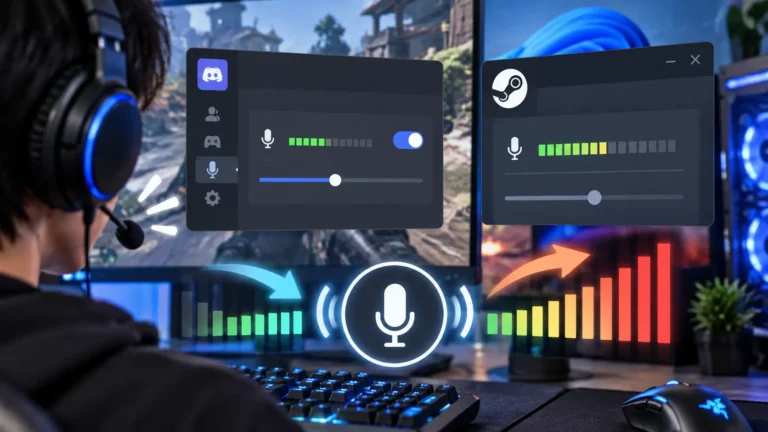
- 確認したいアプリで、マイクやカメラを使う機能を起動します。マイク使用中はタスクバーの通知領域にマイクアイコンが表示されます。
- 該当する権限ページを開き、アプリ名や表示されるアクセス情報を確認します。検出されたデスクトップアプリの項目を選ぶと、アクセスしたファイルの詳細が分かる場合があります。
- 個別スイッチがある場合に、対象を一つだけ変更します。アプリ内のテストや通話で目的の動作になったかを確かめます。
- 必要な機能が使えなくなったら元の許可に戻して再確認します。一括設定しかない環境では、ゲーム以外の通話アプリにも影響していないか確認します。
この手順は各環境で対象と影響を確認するためのものです。SteamやDiscordなど特定のソフトが新機能の一覧で必ず同じ名前になることや、すべてのゲームを個別に制御できることを保証するものではありません。
注意点アプリが見つからない・Unsignedと出る場合
共有のシステムコンポーネントやブラウザー経由で動くアプリは、ゲーム名やサービス名とは異なる名前で表示される場合があります。想像で別のアプリを許可せず、利用した機能、アクセス情報、実行ファイルの詳細を照らし合わせてください。
「Unsigned」は、Windowsが発行元情報を検証できない場合に表示されることがあります。それだけで不正アプリと決めつけることはできませんが、正体の分からない項目へ許可する理由にもなりません。自分が把握し、信頼しているアプリに許可します。
従来のカメラ・マイク制御には、アプリ一覧や制御の例外があります。一覧にないことを未使用の証明にせず、Windowsの権限設定だけであらゆるアクセスを完全に遮断できるとは考えないでください。
FAQアプリ別プライバシー設定のよくある質問
まとめ対象アプリのスイッチと変更の影響を確かめる
新しい個別管理の告知対象はカメラ・マイク・位置情報で、Insiderで段階提供されています。まず自分の画面に対象アプリのスイッチがあるかを確認し、一括設定の場合はほかの通話・配信アプリへの影響にも注意してください。ゲーム内通話と別アプリの通話を分け、一つずつ変更して試すと、必要な許可を判断しやすくなります。
あわせて読みたい

出典:Microsoft・Build 28120.3302 / カメラ・マイクとプライバシー / 位置情報サービスとプライバシー / アプリが使用するWindowsのプライバシー設定 / アプリのアクセス許可(2026年10月27日確認)


Amazonの価格・在庫情報について


Amazonの価格・在庫情報について