Windows 11のBluetoothが消えた・オンにできない原因|スイッチ・アダプター・ドライバーの確認手順【2026年版】
本記事にはアフィリエイト広告(Amazon・楽天市場等)のリンクが含まれています。
スイッチが無いなら、先に調べるのはペアリングではなくアダプターです
出典:Microsoftサポート「Windows で Bluetooth が消える問題を修正する」「Windows の Bluetooth の問題を解決する」「Windows で Bluetooth ドライバーを更新する」「Windows で Bluetooth 接続ができない場合のトラブルシューティング」「Windows で Bluetooth 接続時に音が出ない問題を修正する」「Windows のデバイス マネージャーのエラー コード」
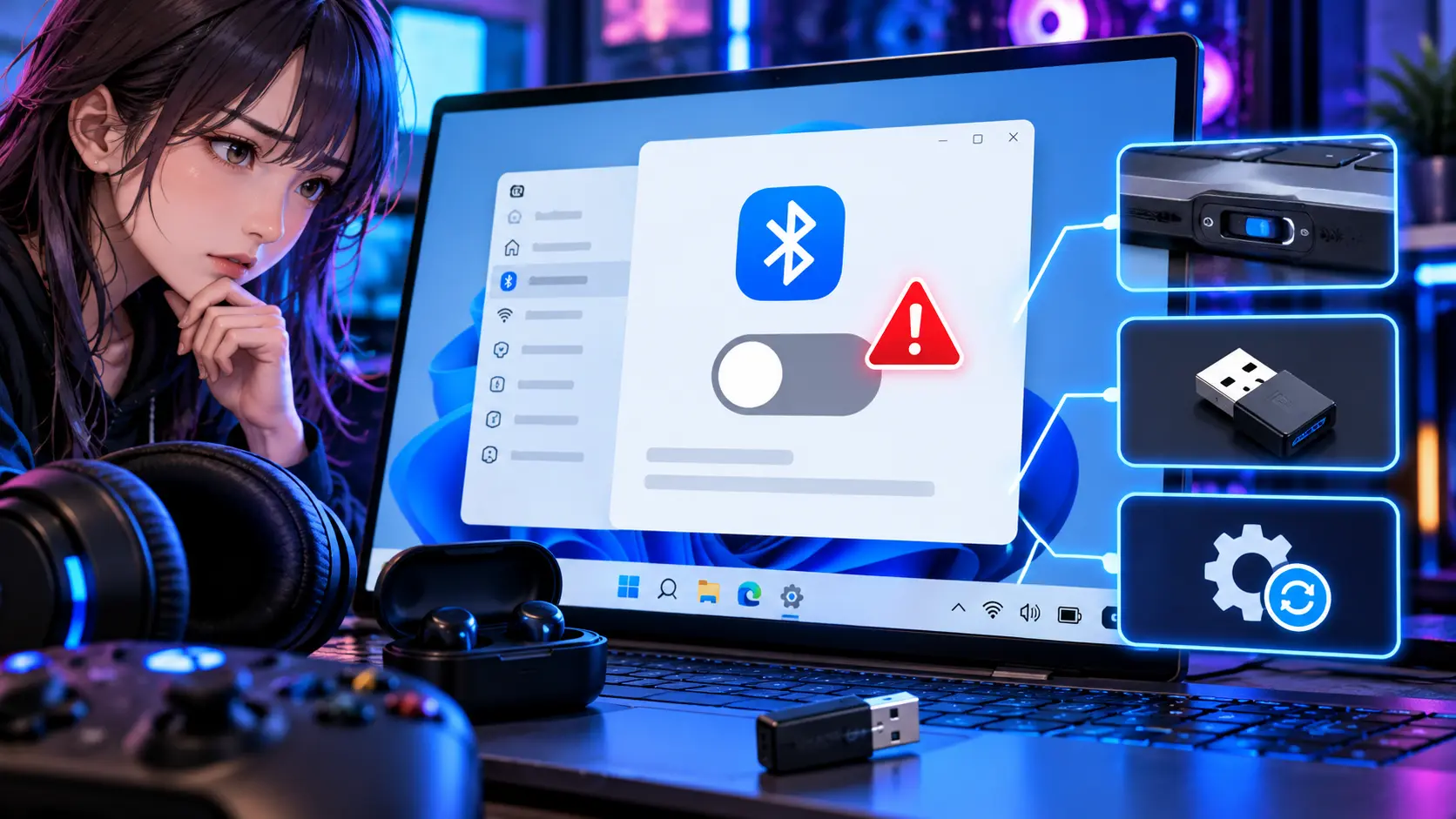
設定の「Bluetoothとデバイス」を開いてもトグルが無い、クイック設定にBluetoothのタイルが出ない、あるいは出ていても灰色で押せない。この状態では、コントローラーもヘッドセットもマウスも、そもそもPCにつなげません。
トグルやアイコンが出ない・淡色になる状態は、Microsoftの定義では「PCのBluetoothハードウェアでエラーが発生した可能性」がある状態です。原因は通常、PCメーカーが提供するドライバーやファームウェアの側にあります。つなぎ直しやペアリングの削除、ヘッドセットの買い替えで直る症状ではありません。まず、Windowsがアダプターを認識しているかを確かめます。
最初の分かれ目は、設定にトグルがあるかどうかです。無ければアダプターの確認から、あれば接続や出力先の確認から始めます。ドライバーを削除する手は最後に回し、BluetoothキーボードやBluetoothマウスしか操作手段が無い人は、先に別の入力手段を用意してください。
目次
見分けBluetoothの不調は3つに分かれる
同じ「Bluetoothが使えない」でも、画面の状態で見る場所がまったく違います。スイッチが見えているのに接続できないなら、まずアダプターの有無ではなく、ペアリングや機器側の状態から確認するほうが早く進みます。ドライバーが原因のこともあるため、直らなければ後半のドライバーの節に戻ります。
| 画面の状態 | 最初に疑う場所 | 見る場所 |
|---|---|---|
| スイッチが無い・淡色で押せない | Windowsがアダプターを使える状態で認識していない可能性があり、アダプターから確認する | 以下の手順 |
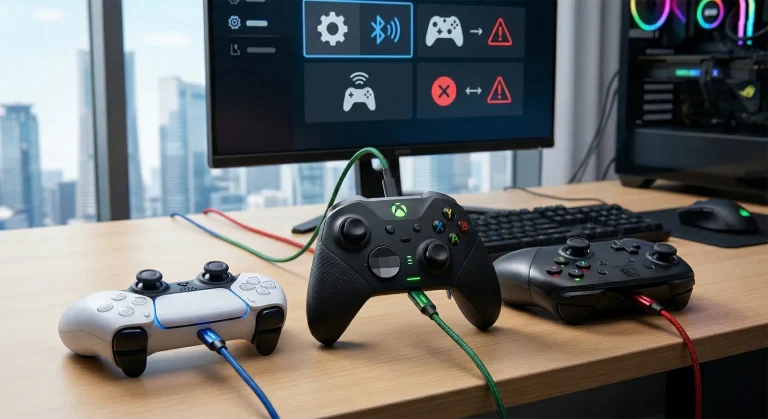
| スイッチはあるが機器が見つからない・つながらない | 機能は認識されている。ペアリングや機器側の状態から確認する | コントローラーの接続ガイド |
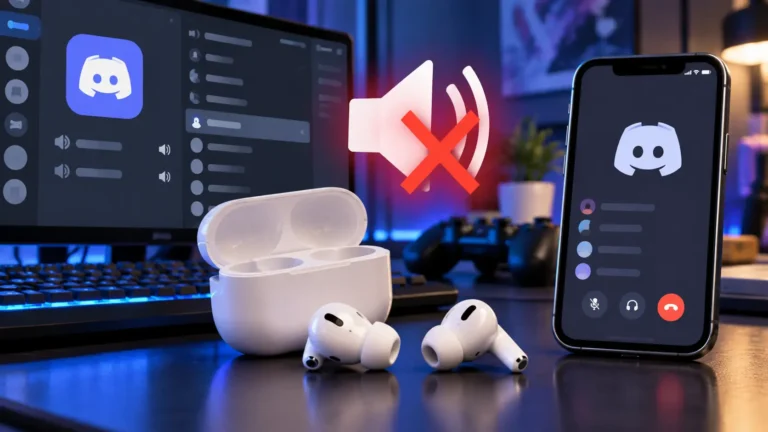
| つながっているのに音が出ない・相手に聞こえない | 接続は成功している。出力先や通話モードの設定から確認する | Discordでワイヤレスイヤホンが聞こえない記事 |
トグルがあっても、接続できない原因がドライバー側にあることはあります。その場合も、まず右の列の確認先から入り、直らなければ後半のドライバーの節に戻ってください。
タスクバー右端のBluetoothアイコンが見当たらないだけなら、機能が消えたとは限りません。判断は、設定の「Bluetoothとデバイス」にトグルがあるか、クイック設定(Windowsキー+A)にBluetoothのタイルがあるかで行います。どちらにもあって押せるなら、アダプターは認識されています。
最初の手機内モードと完全なシャットダウンを先に試す
戻しやすく、副作用がほぼ無い手から順に進めます。Microsoftの手順にも、スイッチ類の確認と電源の入れ直しが含まれています。
- ノートPCで本体のBluetooth物理スイッチを使う機種なら、オンになっているかを見ます。Fnキーとの組み合わせで切り替える機種もあるため、PCの取扱説明書で確認してください。
- Windowsキー+Aでクイック設定を開き、機内モードがオフになっているかを見ます。機内モードがオンなら、先にオフにしてからBluetoothの表示と状態をもう一度見ます。Bluetoothが無効になる場合があります。
- 開いているゲームや書きかけの文書を保存して閉じます。
- キーボードのShiftキーを押したまま、スタート → 電源 → シャットダウンを選びます。
- PCの電源が切れたら1分待ち、電源を入れ直して、設定にトグルが戻ったかを確認します。
- 戻らなければ、設定 → システム → トラブルシューティング → その他のトラブルシューティング ツールで、Bluetoothの「実行」を選んで指示に従います。Windows 11では「問い合わせ」アプリ(Get Help)からも、Bluetoothの自動診断を実行できます。
Microsoftは、PCとBluetoothハードウェアの電源を完全に切るには、電源メニューで「再起動」ではなくシャットダウンを選ぶよう案内しています。再起動は電源を落とさずにWindowsを入れ直す操作なので、この確認の代わりにはなりません。
シャットダウンで戻った場合でも、また消えるかどうかは様子を見る必要があります。数日のうちに繰り返すなら、次のデバイスマネージャーとドライバーの確認に進みます。再現するタイミング(スリープ復帰後、Windows Updateの後など)を控えておくと、メーカーに相談するときにも役立ちます。
確認デバイスマネージャーでアダプターを探す
スタートを右クリックして「デバイス マネージャー」を開き、「Bluetooth」の項目を展開します。アダプターの名前には「Bluetooth」や「Radio」の語が含まれることがあります。見え方は、次の3通りに分かれます。
エラーコードが出ているときは、番号で対処が変わります。Microsoftのエラーコード一覧から、Bluetoothのアダプターで出やすいものを抜き出します。
| 表示 | Microsoftの説明 | 最初の対処 |
|---|---|---|
| コード22「このデバイスは無効になっています」 | デバイスマネージャーで無効にされた状態 | メニューの「操作」→「デバイスの有効化」を選び、ウィザードに従う |
| コード28「このデバイスのドライバーがインストールされていません」 | ドライバーが入っていない状態 | メーカーのドライバーを入手してから、再インストールする(次の節) |
| コード10「このデバイスを開始できません」 | ドライバーのどれかがデバイスの開始に失敗した状態 | コード10の記事の手順で、版の確認とロールバックから |
ほかの番号が出たときも、エラー全文、コード、アダプター名を控えておけば、Microsoftの一覧やメーカーへの問い合わせにそのまま使えます。
ドライバー更新や削除の前に、戻す手段を用意する
BluetoothキーボードとBluetoothマウスだけで操作している状態でアダプターのドライバーを削除すると、再起動後に何も操作できなくなるおそれがあります。有線のUSBキーボードとマウス、またはノートPCのキーボードとタッチパッドが使える状態にしてから進めてください。
ドライバーの操作には、更新、ロールバック、アンインストールがあります。Microsoftの案内では、更新で直らないときにアンインストールと再インストールを試す順になっています。次の準備をしておくと、途中で状態が悪化しても戻す手がかりが残ります。ただし、すべての状態から復元できる保証にはなりません。
- デバイスマネージャーでBluetoothアダプターのプロパティを開き、「ドライバー」タブでドライバーの日付とバージョンを控えます。
- Windows Updateの「詳細オプション」→「オプションの更新プログラム」に項目があれば確認します。PCメーカーのオプション更新(BIOSやUEFIを含む)が出ることがあります。
- PCメーカー(自作PCならマザーボードメーカー)のサポートページで、型番からBluetoothのドライバーを探し、別のPCやUSBメモリーに保存しておきます。無線が使えなくなっても入れ直せるようにするためです。
- 直前にドライバーやWindowsを更新していた場合は、アダプターのプロパティの「ドライバー」タブで「ドライバーを元に戻す」を試します。ボタンが押せない場合は、戻せる旧版が残っていません。更新やロールバックのあと、再起動を求められたら再起動し、トグルが戻ったかを確認してから次へ進みます。
- 戻せない、または更新前から消えていた場合は、デバイスマネージャーでアダプターを右クリックして「ドライバーの更新」→「ドライバーを自動的に検索」を実行します。Windowsが「最適なドライバーはインストール済み」と答えても、Microsoftはメーカーのサイトに新しい版がある場合があると注記しています。
- それでも戻らなければ、手順3で保存したメーカーのドライバーを入れます。.exe形式なら実行し、.infと.sysに分かれたファイルなら「ドライバーの更新」→「コンピューターを参照してドライバーを検索」で保存先を指定します。インストール後は再起動を求められたら再起動し、トグルを確認してから次へ進みます。
- 最後に、アダプターを右クリックして「デバイスのアンインストール」を選び、電源メニューのシャットダウンから入れ直します。Windowsが再インストールしなければ、「操作」→「ハードウェア変更のスキャン」を実行します。
ドライバー更新のたびに、設定にトグルが戻ったかを確認してください。戻った時点で止めて、残りの手順は行いません。Windows再インストール直後でドライバーがまだ当たっていないPCは、再インストール後にネットや音が使えない場合の復旧記事で、順番の違いを扱っています。
USBUSBのBluetoothアダプターは、ポートとPCを変えて比べる
内蔵の無線モジュールと、後から挿したUSBアダプターでは、確認の置き場所が違います。USBアダプターは抜き差しできる分、機器側の問題かPC側の問題かを入れ替えで分けられます。
USBポート自体が認識しない、抜き差しのたびに接続が切れるといった症状は、Bluetoothの手順では直りません。USB機器が切断される・認識しないときの診断チャートで、ポート側の原因を調べてください。
注意最初にやらないほうがよいこと
スイッチが消えた原因は、ドライバー、ファームウェア、電源の状態、機内モードなど複数あります。ハードウェアの故障と決めて分解したり、交換したりするのは、ここまでの確認で戻らず、メーカーの案内が出たあとにします。
- BIOS・UEFIの更新を最初にしない。Microsoftも、PCメーカーがオプションとして出す更新を案内しているだけです。型番ごとに内容が違うため、メーカーの公式手順に従い、ノートPCは電源につないだ状態で行います。
- サービスの一括無効化や、レジストリの書き換えをしない。Bluetooth以外の機能にも影響が出るうえ、元に戻す方法を失いやすい操作です。
- ドライバーの自動更新ソフトを使わない。配布元が不明なドライバーが入ると、原因の切り分けがさらに難しくなります。
相談戻らないときは、控えた情報を添えてメーカーに聞く
Bluetoothハードウェアのエラーは通常、PCメーカーが提供するドライバーやファームウェアの問題が原因で、Microsoftも、モデル固有のトラブルシューティング手順を持つPCメーカーへの問い合わせを勧めています。
問い合わせには、次の情報を添えると話が早く進みます。
- PCの型番(自作PCならマザーボード名と、無線カードを足していればその型番)
- デバイスマネージャーでのアダプターの見え方と、エラーコード
- 控えておいたドライバーの日付とバージョン
- いつから消えたか(更新の直後、スリープ復帰後など)と、試した手順
デバイスマネージャーの「Bluetooth」にも「ほかのデバイス」にも何も出ず、仕様表でもBluetoothの搭載が確認できないPCなら、故障ではなく非搭載の可能性があります。その場合は、USBアダプターを足す選択肢があります。選び方と接続方式の違いは、コントローラーの接続・設定ガイドで扱っています。
復旧後トグルが戻ったら、1台で接続から再接続まで確かめる
機能が戻った直後は、手持ちの機器をまとめて接続しないでください。うまくいかなかったときに、PC側とどの機器の問題かが分けられなくなります。1台だけを、次の順で試します。
- 設定の「Bluetoothとデバイス」でトグルをオンにし、機器をペアリングモードにして追加します。
- 接続できたら、機器の電源を切って切断し、もう一度オンにして自動で再接続されるかを見ます。
- PCをスリープさせて復帰したあとも、同じ機器が使えるかを確認します。
ここで問題が出たら、見る場所は次の2つです。機器がつながらない、見つからない症状はコントローラーの接続ガイドとSteam Inputの設定へ。つながっているのに音が出ない症状はDiscordでワイヤレスイヤホンが聞こえない記事へ進んでください。
Q&Aよくある質問
まとめまとめ|スイッチが無いなら、先にアダプターが見えるかを確かめる
BluetoothのトグルやタイルがWindows 11から消えた、または淡色で押せない状態は、ペアリングの問題ではなく、PC側のBluetoothハードウェアの認識の問題です。機内モードと物理スイッチを確認し、Shiftキーを押しながらのシャットダウンで電源を入れ直し、Bluetoothのトラブルシューティング ツールを実行して、デバイスマネージャーでアダプターの有無とエラーを見ます。
ドライバーを触るのは、版を控え、メーカー配布のドライバーを別の場所に保存し、BluetoothではないキーボードとマウスでPCを操作できるようにしてからです。USBアダプターはポートとPCを変えて比べ、それでも戻らなければ、控えた情報を添えてPCメーカーに相談してください。機能が戻ったら、1台で接続・切断・再接続を確かめてから、普段の機器をつなぎます。
あわせて読みたい



Amazonの価格・在庫情報について


Amazonの価格・在庫情報について