Razer Synapseがマウス・キーボードを認識しない原因|対応機種・USB接続・Synapse 4の修復を確認
本記事にはアフィリエイト広告(Amazon・楽天市場等)のリンクが含まれています。
入力・機器一覧・設定反映を分けて確認
マウスは動く、キーボードも打てる。それでもRazer Synapseの機器一覧に表示されないときは、入力機能と設定ソフト側の検出を分けて考える必要があります。
Synapse 4の対応機器かを確かめ、USBハブを外してPCに直結し、PCを再起動してからアプリの修復へ進むのが基本です。未検出だけで故障と決めず、製品型番・接続方法・Synapseのバージョンを先に照合します。
Windowsでも入力できないなら接続や電源の確認が先です。Synapseに機器が見えているのに色やDPIの変更が反映されないなら、設定の適用先を確認します。Synapse 3からの移行では、旧アプリを手動で削除する前にプロファイルを保護してください。
目次
症状Windowsで入力できるか、Synapseに出るかを分ける
比較条件をそろえるため、ゲームを終了した状態で確認します。文字入力はメモ帳など、マウスはデスクトップで試すと、ゲーム内だけの操作不良と区別しやすくなります。
対応型番・Synapseのバージョン・接続方式を照合する
シリーズ名だけで判断せず、本体や箱の製品名と型番を控えます。Pro・X・HyperSpeedなどを省くと、別製品の手順を試してしまいます。
- 本体ラベル・箱・購入履歴から製品名とRZから始まる型番を控える。
- 使用中のSynapseが3か4か、表示されるバージョン番号を控える。
- Razer公式のSynapse 4ページから「対応デバイス」の一覧を開き、正確な製品名と型番で照合する。
- 製品別の公式サポート・マニュアルで、設定に使う接続方法を確認する。
Synapse 4の公式製品ページはSynapse 3対応機器との後方互換を案内しています。手元の製品については、対応一覧と製品別の条件で確かめてください。一覧に見当たらない場合は、修復を重ねる前に型番を添えてRazerサポートへ対応状況を問い合わせます。
Bluetoothで入力できることと設定対応は別に確かめる
- 有線は機器からPCまでのUSB接続を確認します。着脱式ケーブルは、製品付属品など、その機器でデータ接続に使えるものを選びます。
- 2.4GHz無線は対応USBレシーバーと本体の接続モードを確認します。PCへ直結するのはレシーバーです。
- Bluetoothは製品ごとの設定対応を確認します。その製品が対応する有線・2.4GHz接続でも比較し、方式を変えた結果を残します。
たとえばBasilisk V3 X HyperSpeedの公式マニュアルは、USBレシーバーを使う2.4GHz接続とBluetooth接続を別々に説明しています。使っているモードと手順を一致させるための例です。BluetoothでのSynapse設定可否は、製品別の現行条件で照合してください。
接続USBハブを外し、別ポートとPC再起動を試す
一度に変える条件は1つにします。ハブ・ポート・アプリを同時に変えると、どの変更後に認識したか分からなくなります。
- 作業中のファイルを保存し、今の接続経路とSynapseの表示を控える。
- USBハブやドックを外し、機器または対応USBレシーバーをPCのUSBポートへ直接接続する。
- Windowsで入力できるか、Synapse 4の機器一覧に出るかを別々に確認する。
- 出なければ別のUSBポートで比較し、同じ2項目を記録する。
- PCを再起動し、Synapse 4を開いて再確認する。初回接続や更新直後も、この確認を行う。
直結では表示され、ハブ経由で再び表示されなくなるなら、その接続経路で差が出たという記録になります。ハブ本体の故障まで断定せず、ケーブルや給電条件も含めて比較してください。
入力自体が切れる・再接続音が鳴る症状は、ゲーム中のUSB切断・再接続の切り分けへ進みます。Windowsでも動かない場合は電池・充電・ケーブルを確認し、適切なドライバーのある別PCでも動作を比べてください。
修復設定を控えてからSynapse 4を修復する
DPI、ボタン割り当て、プロファイル名、マクロ、照明設定を控えます。エクスポートできる設定は別の保存先にも保管してください。画面の記録は再設定の助けになりますが、バックアップの代わりにはなりません。
対応・接続・再起動を確認しても出ない場合は、アプリの修復に進みます。修復で設定が必ず保持されると決めつけず、操作できる範囲の設定を先に保護してください。
- Windowsのスタートボタンを右クリックし、「ファイル名を指定して実行」を開く。
appwiz.cplを入力して実行する。- プログラム一覧でRazer Synapseを選び、変更の操作へ進む。公式の英語手順では「Change」と表記されている。
- Razerのインストール済みアプリ画面で「Repair」を選び、完了するまで待つ。
- Synapse 4が起動したら機器一覧を確認し、控えた設定と照合する。
「Change」「Repair」は公式の英語画面表記です。表示が異なる、修復項目が出ない、途中でエラーになる場合は、画面とバージョン番号を記録して問い合わせます。似た項目を推測で選び、アンインストールを進めないでください。
移行Synapse 3から移る前に手動削除しない
プロファイル移行を使うなら、Synapse 3を先に手動でアンインストールしないでください。公式の移行資料は、手動削除によって移行に問題が生じる可能性を示しています。
移行対象として提示されるのは、ローカルPCに存在するバックアッププロファイルです。ログインすれば以前の設定がすべて戻るという前提で、PC内のデータを消さないでください。
- 対応を照合し、現在の設定を控える。エクスポートできるプロファイル・マクロは保存する。
- Synapse 3を手動削除せず、Razer公式サイトの案内からSynapse 4へのアップグレードを進める。
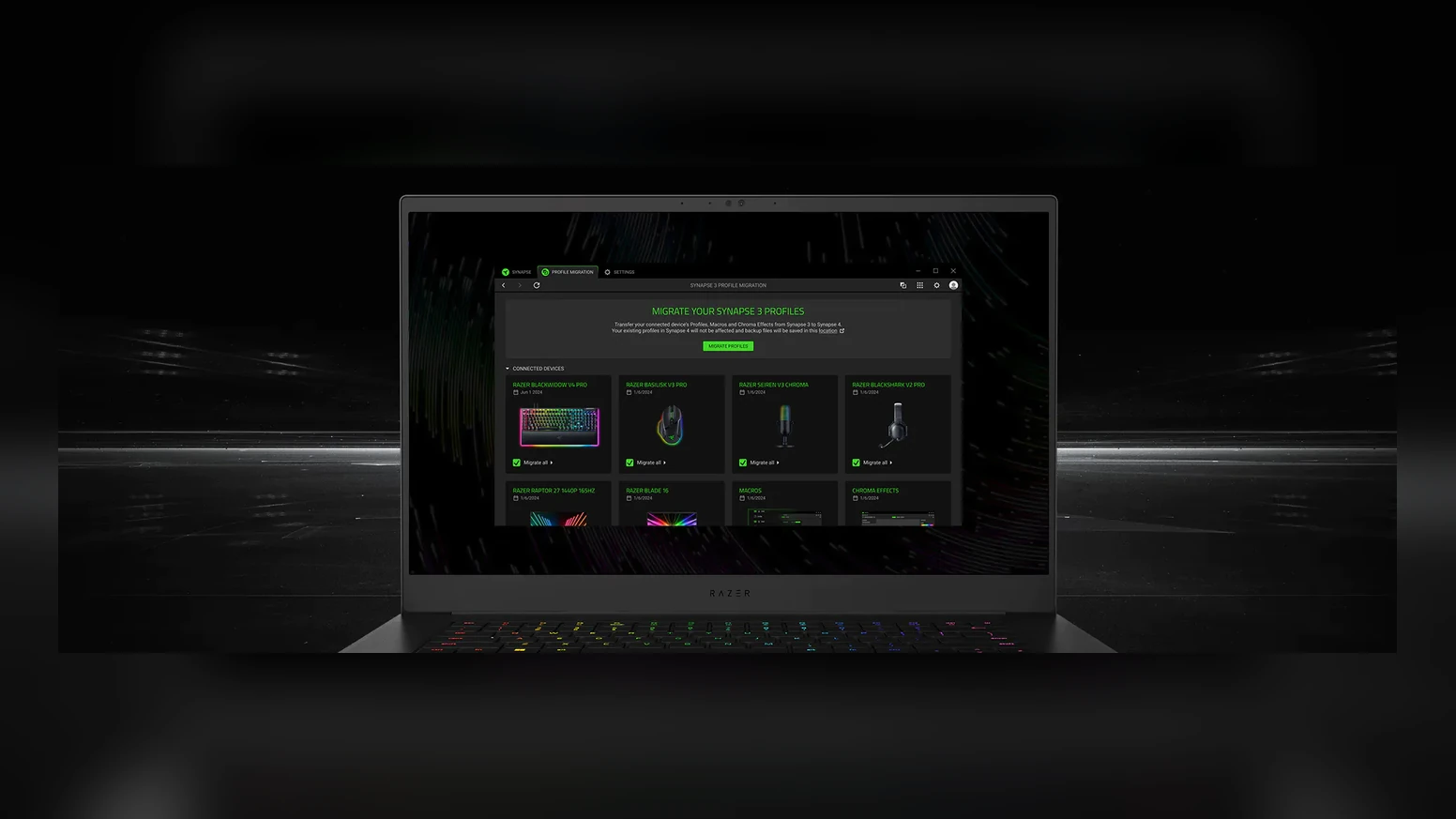
- Synapse 4の「Profile Migration」で対象のプロファイル・マクロを確認し、移行する。
- 移行後は機器ごとに使用するプロファイルを選び、入力・割り当て・DPI・照明を確かめる。
移行対象が出ない、エラーが起きる場合は、残っている設定とバックアップを保持してサポートへ相談します。認識を直す目的で削除・再導入を繰り返すのは避けてください。
設定機器が見えるなら色とDPIの設定へ進む
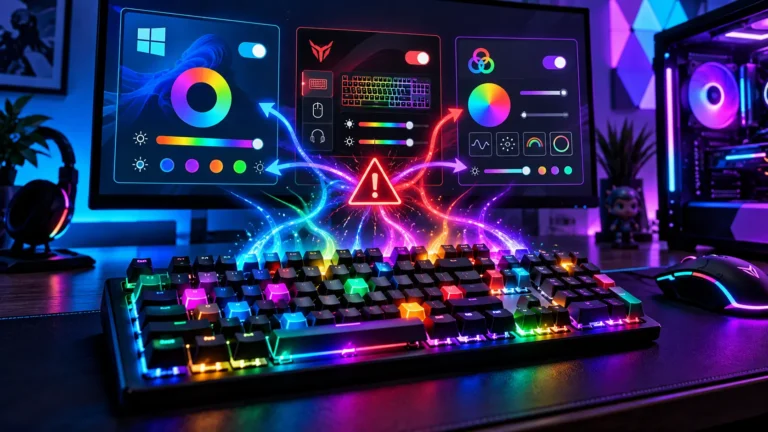
機器一覧に表示されるようになったら、一覧への表示と、普段使うプロファイルの動作を分けて確認します。色が勝手に変わる場合は、Dynamic Lighting・照明ソフトの制御競合を確認してください。
感度だけ変わる場合は、DPIが変わるタイミングとプロファイルの切り分けが参考になります。G HUB固有の操作名をSynapseの操作名に置き換えて試さないでください。
相談直らない場合は比較結果を添えて問い合わせる
別PCでも入力できないなら、ハードウェアの点検・交換が必要な可能性があります。Windowsでは使えてSynapseに出ない状態なら、対応条件やソフト側も含めた確認が必要です。
問い合わせに添える情報の記入例です。未実施の比較は未実施と書き、機器一覧や修復時のエラー画面も用意すると、試した内容を伝えやすくなります。
製品名・RZ型番:
Windowsのバージョン:
Synapseの世代・バージョン:
接続方式とハブの有無:
Windowsでの入力:できる/できない
Synapseの機器一覧:表示される/されない
直結・別USBポートでの結果:
PC再起動・修復後の結果:
別PCでの結果:実施結果/未実施
発生時期と直前の更新・接続変更:
エラーの文面・画面:FAQRazer Synapseの認識不良でよくある疑問
まとめ対応と接続を確かめてからSynapse 4を修復する
Windowsの入力可否とSynapseの機器表示を分け、型番・バージョン・接続方式を照合します。対応機器が出ない場合は直結、別ポート、PC再起動、設定を控えたうえでの修復へ進みます。Synapse 3からの移行は手動削除を先行させず、直らない場合は比較結果を残して問い合わせてください。
あわせて読みたい


Amazonの価格・在庫情報について



Amazonの価格・在庫情報について