Logicool G HUBが起動しない・無限ロードする原因|ロゴが回るときのサービス再起動と設定を保護する修復手順【Windows 11】
本記事にはアフィリエイト広告(Amazon・楽天市場等)のリンクが含まれています。
設定を消す前にサービスを再起動
Logicool G HUBを開いてもロゴがぐるぐる回り、マウスやキーボードの設定画面に進めない。Windows 11でこの状態が続くときは、画面を閉じて開き直すだけでは復旧しない場合があります。
先に試すのは、G HUBを終了し、LGHUB Agent・LGHUBを順に終了してから、LGHUBUpdaterServiceを再起動する方法です。この段階ではLGHUB Updaterを残します。ロゴループには、重要な処理を担うサービスの停止が関係する場合があります。
更新が実際に進行中なら強制終了を避けてください。サービス再起動とPC再起動で改善しない場合は、設定ファイルを保護してから公式インストーラーの再インストールへ進みます。設定フォルダーの削除を最初の操作にする必要はありません。
目次
症状無限ロード・更新中・機器未検出を分ける
まず、止まっているのがG HUBの起動なのか、更新処理なのか、起動後の機器認識なのかを確認します。設定画面が開く人と開かない人では、次にする操作が変わります。
Windowsでも切断音が鳴る、ゲーム中に入力そのものが消える場合は、USB機器が切断・再接続を繰り返すときの切り分けへ進んでください。
復旧公式の順序でプロセスとサービスを再起動する
作業中のゲームやアプリを保存してから始めます。G HUBを終了すると、ソフト側の割り当てなどを一時的に利用できなくなる可能性があるため、ゲーム中の操作は避けましょう。
- 通知領域からG HUBを終了する。タスクバー右側の通知領域でG HUBアイコンを右クリックし、終了を選びます。隠れている場合は通知領域の隠れたアイコンも確認し、G HUBのウィンドウが閉じたことを確かめます。
- タスクマネージャーを開く。Ctrl+Shift+Escを押し、「プロセス」を開きます。
- LGHUB Agent → LGHUBの順に終了する。該当する項目を右クリックして「タスクの終了」を選びます。LGHUBが複数ある場合はすべて終了し、一覧から消えたことを確認します。LGHUB Updaterは終了しません。
- LGHUBUpdaterServiceを再起動する。タスクマネージャーの「サービス」を開き、LGHUBUpdaterServiceを探します。右クリックして「再起動」を選びます。
- サービスの状態を確認してG HUBを開く。公式の目安は10~15秒待ち、状態が「実行中」になったことを確認する順序です。その後、スタートメニューでG HUBを検索して起動します。
G HUB全体の起動時間や、更新完了までの待機時間を示す数字ではありません。「実行中」になっても操作画面に進まなければ、復旧したとは判断せず、次のPC再起動へ進みます。
プロセスとサービスは別の確認対象
「プロセス」ではLGHUB AgentやLGHUBなど、動いているプログラムを終了します。「サービス」ではLGHUBUpdaterServiceの動作状態を確認して再起動します。似た名前でも、プロセス一覧でUpdaterを終了する操作と、サービスを再起動する操作を取り違えないでください。
サービスの状態を確認してG HUBを開き直しても止まる場合は、開いている作業を保存してWindowsを「再起動」します。再起動後も設定画面へ進めなければ、設定のバックアップと再インストールを検討します。
分岐サービスがない・再起動できない場合
- LGHUBUpdaterServiceが見つからない場合は、プロセス一覧ではなく「サービス」を見ているか、名前を正しく探しているかを確認します。見つからないことを記録し、PC再起動後も同じなら公式インストーラーへ進みます。
- アクセス拒否や権限のエラーが出る場合は、エラー文を保存し、管理者アカウントでの操作が可能か確認します。職場・学校など管理されたPCでは管理者へ相談してください。
- 再起動を選べない・実行中にならない場合は、その状態を記録します。サービスがない、または動かないという結果だけで、原因を特定のファイル破損に決めつけないでください。
サービスを手動で作成したり、レジストリを書き換えたりする前に、公式インストーラーによる再インストールかサポート相談へ進むほうが、操作を戻せなくなる事態を避けられます。
修復設定を保護して公式版を再インストールする
先にsettings.dbをコピーする
設定を残したい場合は、再インストールやデータ削除の前にバックアップを作ります。設定ファイルはユーザーごとのLocalフォルダーにあります。エクスプローラーのアドレスバーへ次のパスを貼り付けると、現在のユーザーの保存先を開けます。
%LOCALAPPDATA%\LGHUB- G HUBを通知領域から終了します。
- 上記フォルダー内の
settings.dbを探します。 settings.dbをデスクトップなど別の場所へコピーします。元のファイルを移動・削除せず、バックアップを残します。
これは機器未検出向けの公式FAQでも示される設定保護の方法です。フォルダーやファイルが見つからない、コピーがエラーになる場合は、その状態で削除を進めず、公式サポートへ相談してください。全プロファイル・マクロ・認証状態が必ず戻るという保証にはなりません。
公式インストーラーのReinstallを先に試す
日本向けのG HUB公式ページから最新版インストーラーを入手して実行します。既存インストールが検出され、Reinstallが表示されたら選び、処理の完了を待ちます。これはG HUBのアンインストールと再インストールを行う操作です。Windows設定の「修復」ボタンと混同しないでください。
再インストールが終わったらG HUBを開き、設定画面へ進めるか確認します。既存インストールを検出しない、Reinstallが表示されない、エラーが出る場合は、画面の文言を記録してください。設定が必ず保持されると考えて、バックアップを省略するのは避けましょう。
手動削除は自動再インストールが失敗した後
手動操作ではユーザーデータを削除するため、設定を保護できているかを先に確認します。不安があれば、削除前にサポートへ相談してください。
公式の手動再インストール手順では、LGHUB.exe・lghub_agent.exe・lghub_updater.exeを終了し、Roaming内のLGHUB、ProgramData内のLGHUBと存在する場合のold.LGHUBを削除してから、PC再起動と公式版の再導入へ進みます。実施する場合は、出典欄の公式修復ガイドで対象パスを確認しながら進めてください。
最初のサービス再起動ではLGHUB Updaterを残します。自動再インストールが失敗した後の手動削除では、公式手順がUpdaterを含む関連プロセスの終了を指示しています。異なる工程の操作を混ぜないでください。
settings.dbの保存先であるLocalと、上記の手動削除対象であるRoamingは別の場所です。LGHUBという名前だけを頼りにフォルダーをまとめて削除しないでください。settings.db自体を削除して起動すると、設定は初期値に戻り、ファイルが作り直されます。
設定を戻す場合もG HUBを終了する
公式FAQの復元手順は、G HUBを終了し、保存したsettings.dbを元のLocal内のLGHUBフォルダーへコピーしてから起動する流れです。再インストール後はまず起動できるかを確かめ、復元が必要な場合にバックアップを利用します。新しく作られたファイルも別に保管してから戻すと、変更前後を区別できます。
復元しても設定が戻らない、再び開けなくなる場合は、元のバックアップを残したままサポートへ相談します。非公式の旧版配布サイトや設定データベース編集スクリプトへ切り替えるより、公式版とエラー記録を使って調べるほうが、相談時に状態を説明しやすくなります。
確認復旧後はDPI・ボタン・ゲーム別設定を確かめる
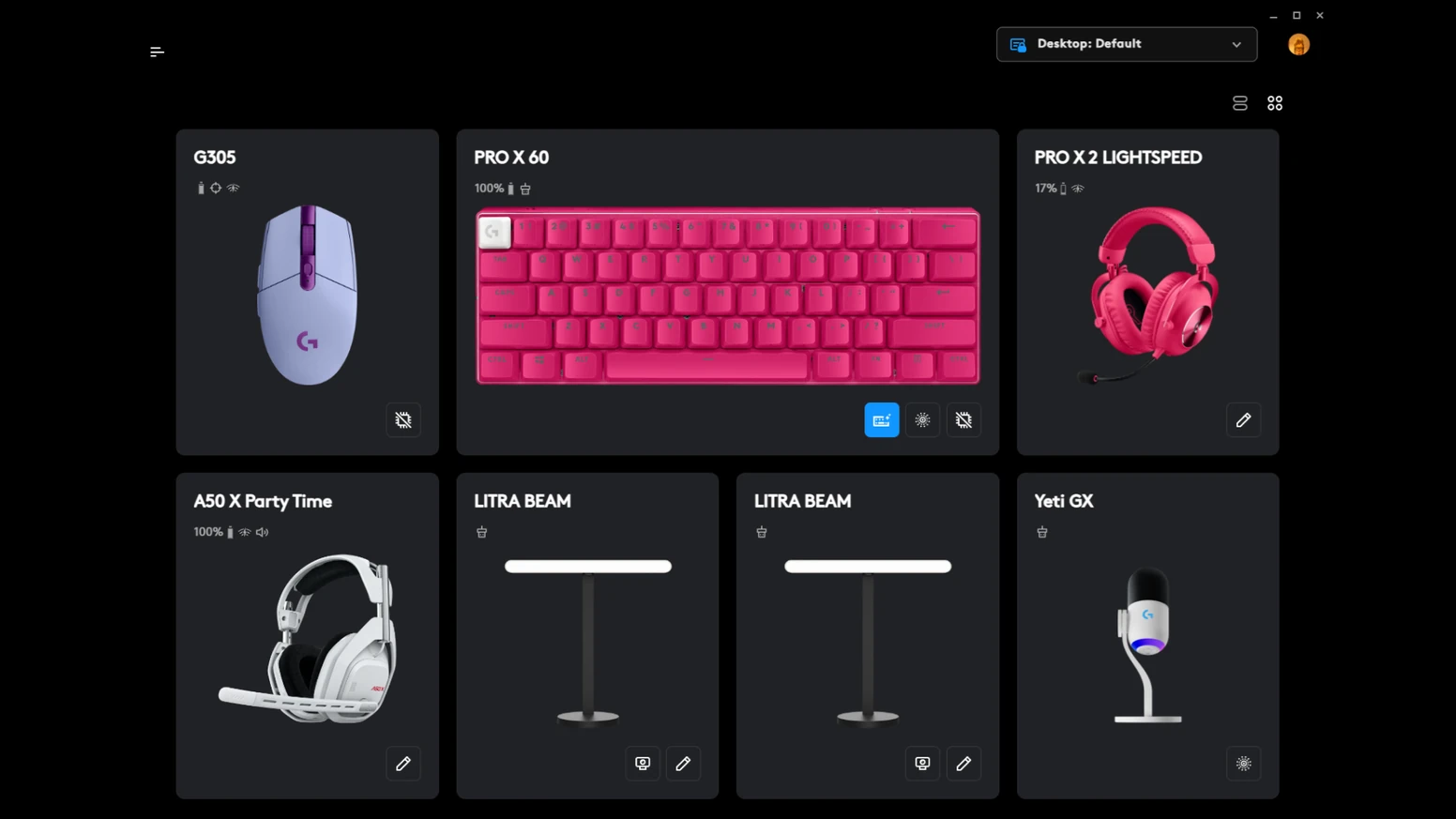
操作画面が開いたら、機器が表示されるか、DPI・ボタン割り当て・ゲーム別プロファイルが意図した状態かを確認します。ゲームを起動する前と起動した後を比べ、起動不能と設定の切り替わりを別々に判断してください。
感度だけが変わる場合はDPIシフト・ゲーム別プロファイル・オンボードメモリの確認、Mouse4・Mouse5だけが反応しない場合はサイドボタンが効かないときの確認手順が適しています。
直らなければ症状と試した操作を添えて相談する
Windows Updateの適用状況を確認したうえで、公式サポートへ相談します。操作を繰り返す前に、次の情報を手元へ残すと説明しやすくなります。
- Windows 11のバージョン・OSビルドと、分かる範囲のG HUBバージョン。
- 最後に正常起動した時期、発生し始めた時期、直前のWindows・G HUB更新。
- ロゴループ、ローカライゼーション表示、エラー文など停止画面の内容。
- LGHUBUpdaterServiceの有無と状態、サービス再起動・PC再起動・再インストールの結果。
- 使用機器の型番と、Windows上の入力やUSB接続まで途切れるか。
G HUBが開かず版番号を確認できない場合は、そのまま伝えて構いません。エラーのスクリーンショットには、アカウント名などの個人情報が写っていないかも確認しましょう。
FAQG HUBが開かないときによくある疑問
まとめ設定削除の前にサービスを再起動する
G HUBがロゴループで開かないときは、更新中でないことを確認し、G HUB終了→LGHUB Agent・LGHUB終了→LGHUBUpdaterService再起動→実行中の確認→G HUB起動の順に進めます。最初の段階ではLGHUB Updaterを終了しません。
改善しなければPCを再起動し、設定のバックアップ後に公式インストーラーのReinstallを試します。サービス操作の失敗や再インストール後も続く症状は、エラーと実施済みの操作を記録して公式サポートへ相談してください。
出典:Logicool ロゴループとサービス再起動 / Logicool インストール・再インストールの修復ガイド / Logicool 機器未検出・設定のバックアップと復元 / Logicool G HUB公式ダウンロード / Logicool ソフトウェア一覧(公式掲載手順の確認日:2026年10月27日)
あわせて読みたい


Amazonの価格・在庫情報について


Amazonの価格・在庫情報について